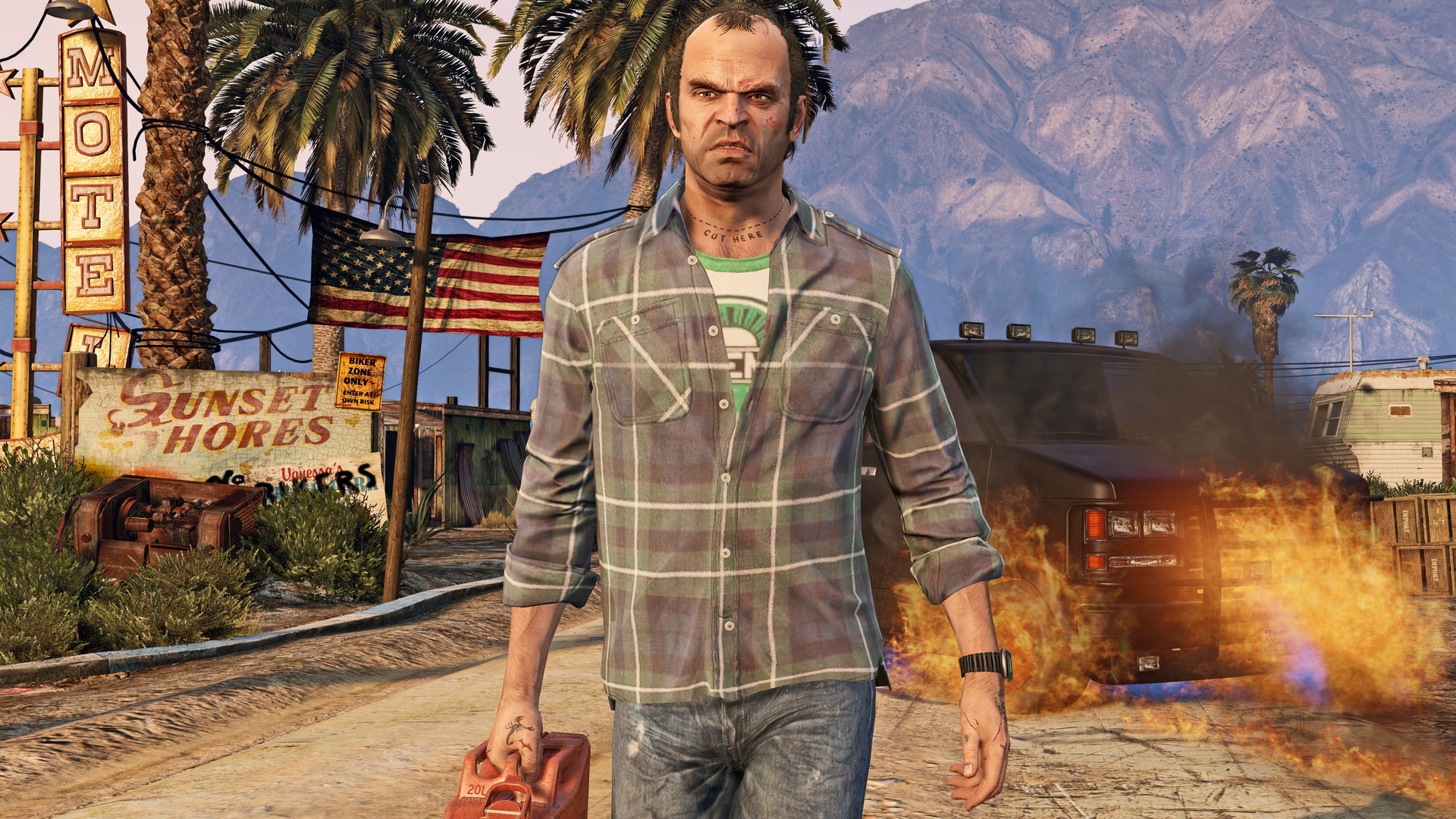
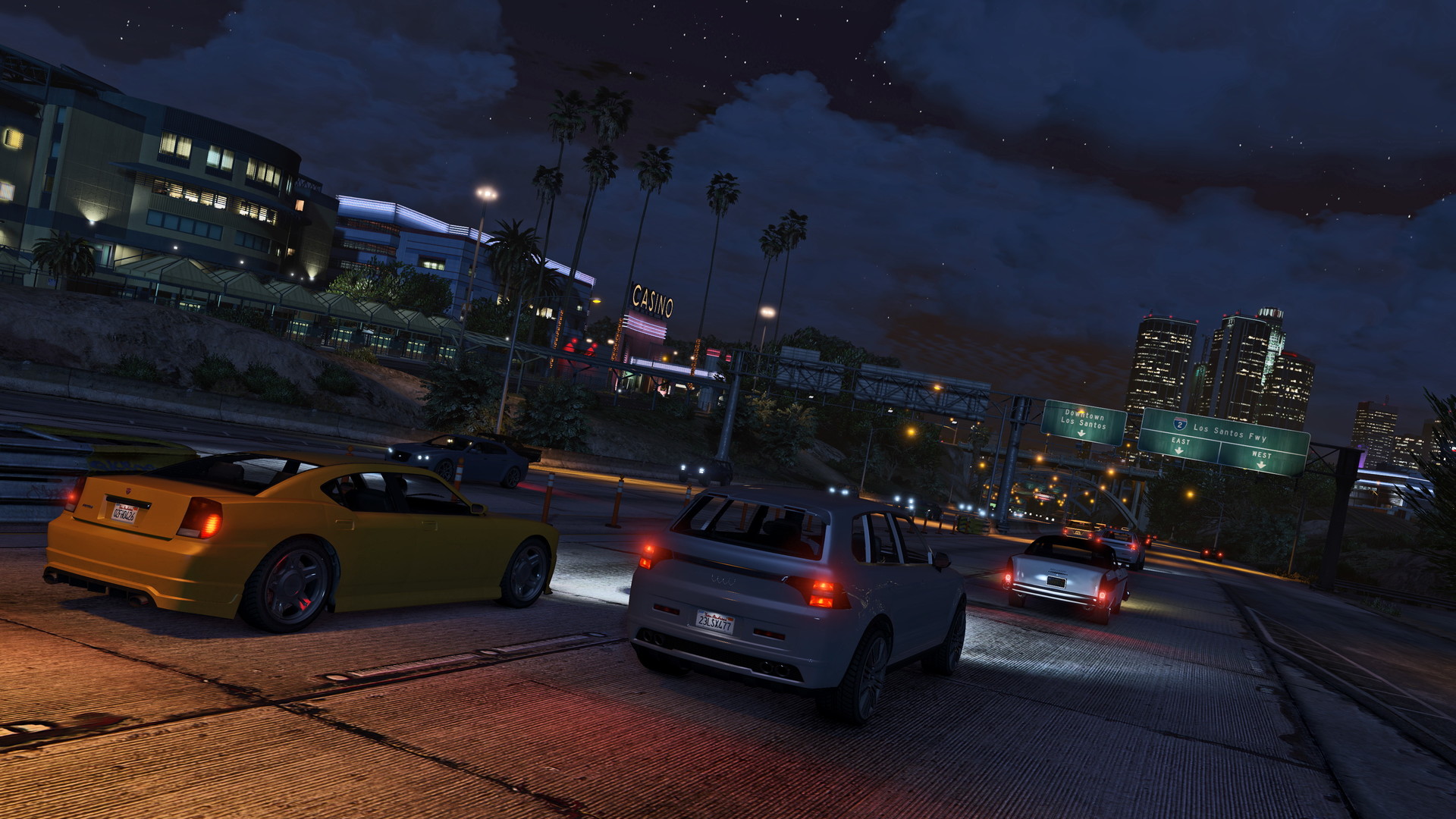
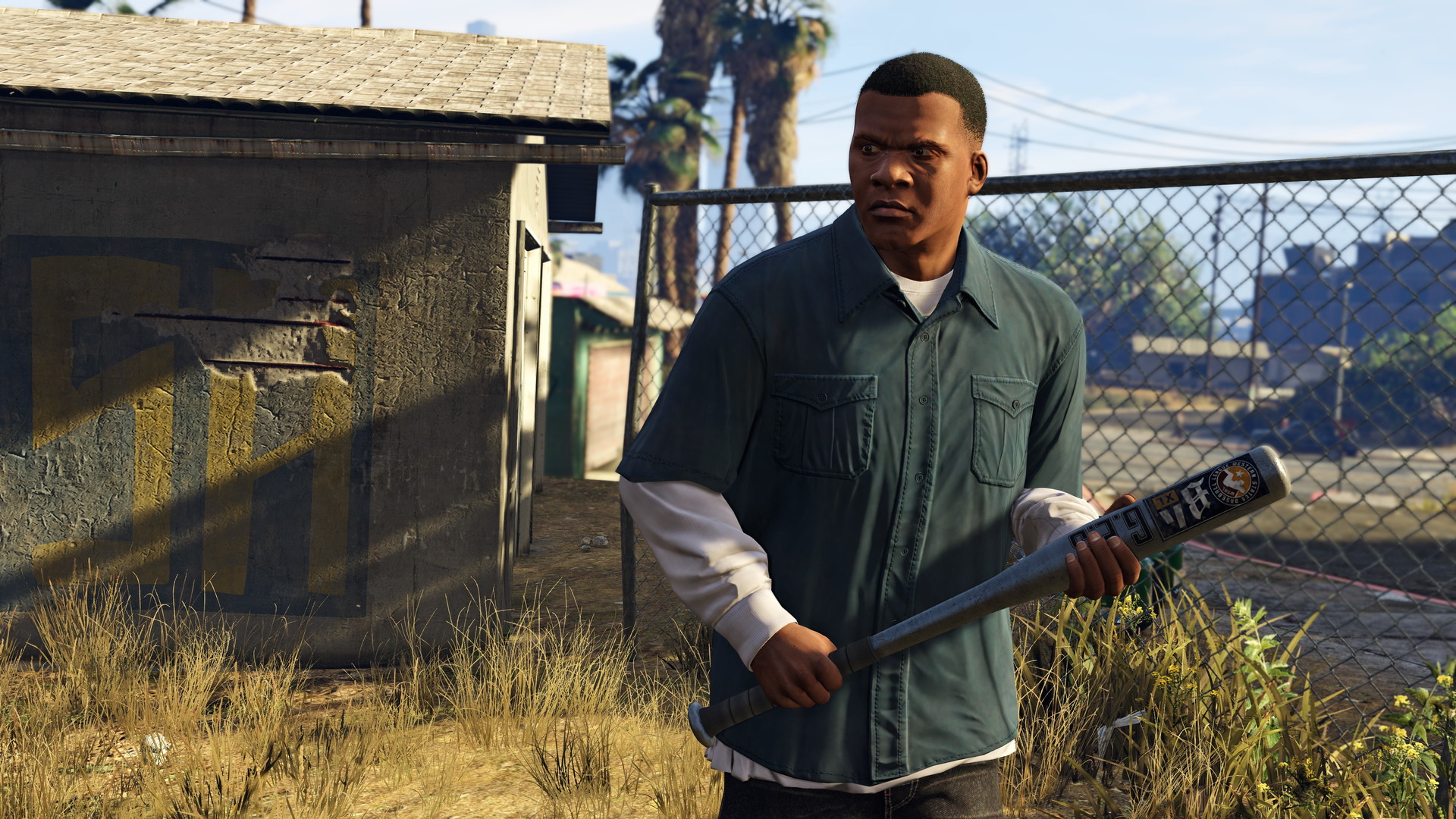
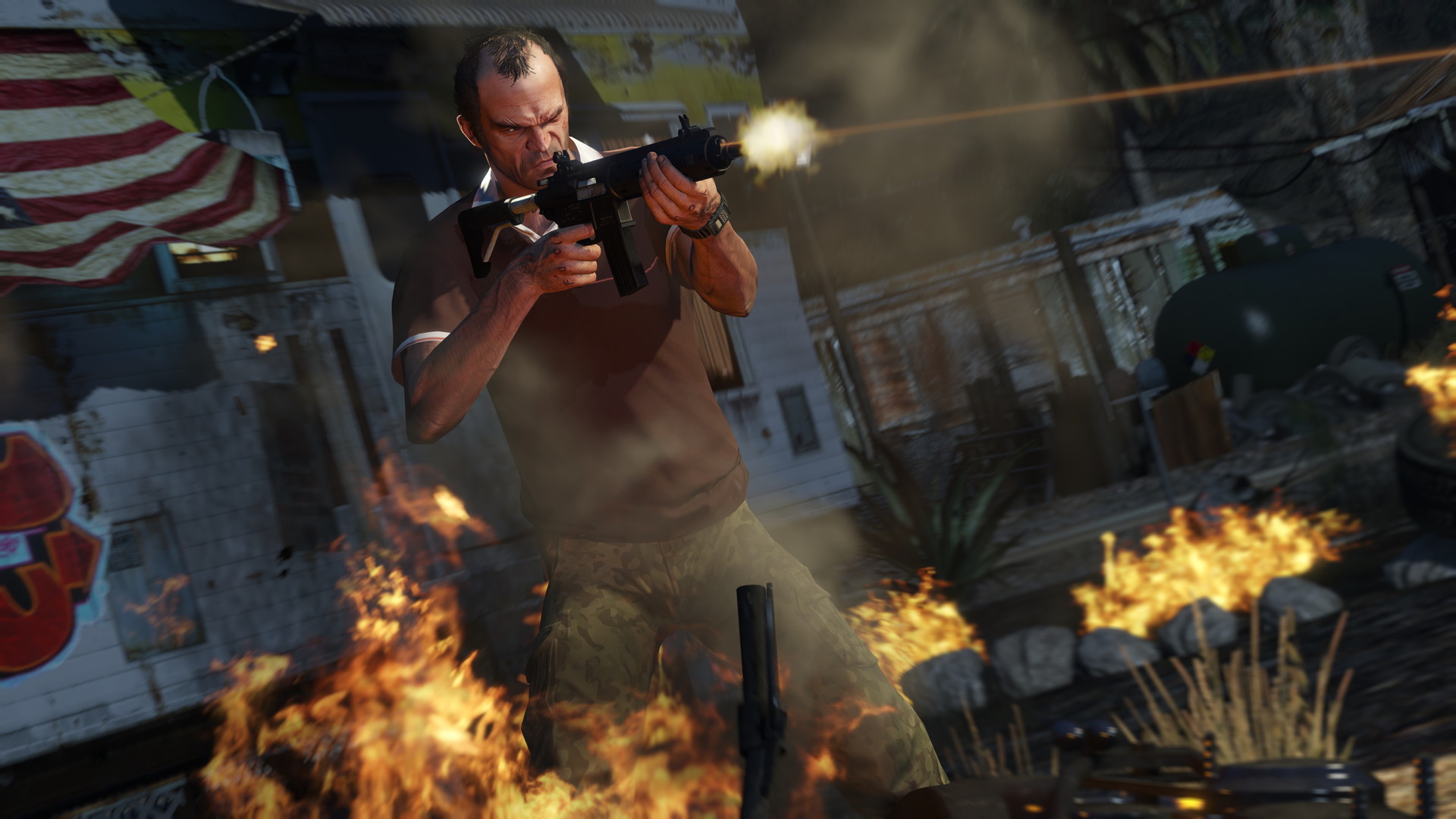
《侠盗猎车手5》的游戏背景设定在虚构的美国圣安地列斯州(San Andreas,以南加州为范本),玩家以第三人称、第一人称游玩,可自由的与游戏世界互动,随意地在荒漠间和虚构的城市洛圣都(Los Santos,以洛杉矶为范本)中漫游。该游戏内容存在暴力血腥、教唆犯罪等违法内容,不适合未成年接触。
1.针对 macOS Tahoe 26 系统版本进行优化
2.解决旧版本分辨率设定流程,直接可以在游戏内修改分辨率和窗口模式
3.优化游戏体积,去除冗余
经验建议
Macbook散热性能较差,如果长时间玩游戏,强烈建议配合Macs Fan Control风扇控制工具,将风扇转速强行锁定3500转以上(玩大型游戏请直接设置风扇全速运转),否则容易过热影响电脑使用寿命!
点击下载 Macs Fan Control 风扇管理器
看清楚!!这个下载按钮不是游戏!!游戏下载在右边卡片,手机端在页面顶上!
注意事项
1.第一次打开游戏验证时间和启动时间都比较长,没有反应和假死都是正常的,请耐心等待,不要强制退出!游戏越大等待的时间越长!最长的甚至需要等待半小时以上!只要打开一次过后,下次打开基本都是秒开了!
2.测试设备为M2 Pro 16G机型,大于30G的游戏建议至少M1 Pro或 M1 16G内存以上配置的机型游玩,低于推荐配置和测试配置不保证可正常运行,请慎重下载。
3.游戏图形设置中,特效设置为高即可,非常高和最高可能会导致画面异常;建议开启垂直同步,否则游戏菜单可能出现卡顿或延迟。
安装方法
根据游戏类型一般会有两种安装方式,根据安装包中的提示安装即可
1.大多数游戏直接将安装包里的游戏图标拖到「应用程序(Applications)」即可;
2.少部分游戏双击安装包中的.pkg文件全部默认安装即可,如有DLC,需先安装游戏再逐个安装DLC,全部选择默认安装。
常见问题
首次启动游戏时时,游戏窗口可能只有 800x600 像素。要将游戏窗口恢复到正常大小,请通过游戏内的“设定”-“影像”-“显示模式”,从「无边框窗口模式」更改为「窗口模式」。然后再改回无边框窗口模式即可。如图所示:
有鼠标光标取决于你的电脑分辨率设置,例如:在Mac系统偏好设置中使用 1680x1050 的显示分辨率。
解决办法:
- 在启动游戏之前,先将Mac的显示分辨率设置小于1680x1050,如1440x900;
- 游戏开始后,将游戏最小化,并将Mac的分辨率改回 1680x1050;
- 回到游戏在游戏设置中将“屏幕类型”从“无边框”更改为“窗口化”,然后再改回“无边框”模式。
鼠标右键点击“侠盗猎车手5:传承版.app”,选择“显示包内容”,通过以下路径可找到存档:
侠盗猎车手5:传承版.app/Contents/SharedSupport/prefix/drive_c/ProgramData/Socialclub/RLD!/271590
⚠️所有破解版游戏均不支持联机和在线更新
如需线上联机游玩游戏,建议使用我们独立移植的【Win版Steam For Mac】安装Windows版Steam玩自己购买过的Steam正版游戏。
点击下载Win版Steam
打开安装包,要求输入访问密码,请输入全站统一解压密码:playmac.cc
⚠️注意:需要重复输入2次。
遇到:映像数据已损坏,无效部分1-3、“仿达”不能完成该操作,因为不能读取或写入“XXX”中的某些数据(错误代码-36)、不能完成此操作,因为发生意外错误(错误代码101000)、无可装载的文件系统、传统映像必须转换、错误代码1000、错误代码101000提示
以上问题出现的原因是下载内容不全导致!游戏文件通常都比较大,特别是几十、上百G的游戏,从网盘下载到本地需要非常久的时间,下载的时间越久丢包的概率越大!因为下载的数据与云端网盘数据不一致会导致安装包打不开提示报错!
【解决办法】:对于体积大的游戏必须有网盘SVIP下载才能保证不丢包完整下载!!请开通网盘VIP或者借用别人的VIP进行下载!!
如打开游戏遇到类似下面这些报错的弹窗
请双击打开「XXX.DMG」安装包里的“已损坏修复”工具,输入开机密码后回车,自动修复完重新打开即可
⚠️注意:
1.如果“已损坏修复”也弹窗报错,请打开「系统设置」->「隐私和安全性」->滑到底部点击「仍然打开」即可(对于部分新手小伙伴,可能会需要点击两次“仍要打开”)。
2.如果没有「仍然打开」选项,请通过下方教程,先开启“任何来源”安装权限!!
新买的Mac开启任何来源安装软件教程
- 安装xcode(已安装过的可以直接跳过):打开终端,输入以下命令:
xcode-select --install
根据弹窗提示完成xcode安装 - 打开「启动台(26系统取消了启动台,打开应用程序文件夹)」->「其他/实用工具」->「终端」,输入“xattr -cr”后加一个空格,从“应用程序”文件夹把游戏图标拖进「终端」后回车
xattr -cr 应用路径(直接将安装好的游戏图标拖进去) - 然后再次执行如下指令即可(通用输入完命令后加个空格,然后把游戏图标拖进去回车)
codesign --force --deep --sign - 应用路径(直接将安装好的游戏图标拖进去) - 完成以上操作,即可正常游玩游戏了。
⚠️注意:如果进行了以上操作,打开游戏仍然闪退,一般分为两种情况:
1.闪退出现在进入游戏前,刚打开游戏黑屏一下然后直接闪退,然后弹出官网,这个情况重启下电脑再打开就好了;
2.进入游戏后闪退(比如创建人物后才闪退的),一般都是硬件配置低导致的带不动,暂时无解。大型游戏建议的最低配置是M1 Pro芯片,M1芯片带不动会闪退!
对于M系列芯片的Mac,有些游戏没有对M芯片进行适配,在运行的时候会出现闪退或无法打开的情况。
苹果从Intel的X86芯片换到自研的Apple Silicon M芯片后,原来Intel架构的应用在M芯片上不兼容了,苹果为了这段时间的过渡,推出了Rosetta 2技术:Rosetta 2是一种仿真器,用于桥接Intel和Apple芯片之间的过渡。当你使用Intel架构的应用时,Rosetta 2都会在后台运行,自动翻译转化,使应用可以在Apple芯片的Mac上运行。
如何查看软件或游戏架构?
右键单击应用程序里的APP,选择显示简介,种类中有三种类型:通用、Apple芯片、Intel。
解决办法
M芯片电脑勾选“使用Rosetta打开”即可正常运行
如果没有这个选项的话,是电脑未安装Rosetta 2,需要执行以下命令安装一下,我们打开终端(command+空格聚焦搜索:终端),输入以下命令并回车执行:
/usr/sbin/softwareupdate --install-rosetta --agree-to-license
安装完成后,勾选重新打开就可以了。
请在进入游戏之前,先连接蓝牙手柄,到「系统设置—蓝牙」里确保自己手柄已经连上!
打开游戏后会要求「输入监控」权限,原生版的勾选游戏名就可以;移植版的游戏里面可能是「游戏名字」或「wineskinlauncher」勾选上即可。
如果点错了拒绝的话,也可以自己手动去『系统设置』->『隐私与安全性』->『输入监控』里授权。
我们测试的手柄是Switch Pro无线蓝牙手柄,其他手柄自行测试!建议尽量不要选择国产手柄,很多游戏都无法保证。
⚠️注意:移植版游戏要先进入一次游戏,退出游戏,最后再去授权「输入监控」,否则可能不显示「游戏名字」或「wineskinlauncher」选项。
并非所有游戏都支持手柄操作,对于手柄的支持性一是游戏本身是否支持手柄,二是个人使用的手柄兼容Mac,两者缺一不可。
游戏的解密和移植并不能改变游戏的玩法,如无法使用手柄则是游戏不支持或手柄不兼容,没有别的办法。
FPS射击游戏在Mac上如果「快速晃动鼠标」会在屏幕中央显示出一个「大鼠标指针」干扰正常游玩。
【解决办法】:到「系统偏好设置-辅助功能-显示」里,把下面的「指针」选项卡内的「晃动鼠标指针以定位」功能关闭!
打开Mac的「
启动台——其他——音频MIDI设置——Macbook扬声器——输出——选择格式96000Hz」⚠️注意:不一定所有设备或游戏都有效,不要用耳机设备,用电脑自带喇叭!!
如果游戏启动时候出现显卡的更新提示,不用搭理,点取消或No就可以!如图:
第一或第三人称视角游戏进入游戏前请先把自己的输入法切换为系统自带英文输入法,否则按WSAD会出现拼音输入框,同时空格键不管用!
忘记切换的进入游戏后也可以切换,输入法切换快捷键:【control+空格】
游戏的语言通常在游戏设置中更改。
通常位于:Setting或Option或Content(每个游戏主菜单表述方式不同,以实际为准)->Language->选择语言
如果没有语言设置,可以尝试以下方法:
打开系统偏好设置->通用>语言和地区->应用程序-“+”->选择需要修改语言的游戏图标
如果以上方法都无法修改游戏语言,则可能该游戏不支持你想要的语言。
通常我们都会在游戏介绍中说明游戏是否支持中文或英文。
在Mac上想要彻底卸载游戏,不能直接把游戏图标移到废纸篓🗑️,否则游戏的各种数据和用户数据依然会残留在Mac上占据空间,通常会在“文稿”或“资料库”文件夹出现残留文件夹。那么不想使用了应该如何彻底卸载呢?
1.最简单的方法:使用专业的应用程序卸载工具,如App Cleaner & Uninstaller或CleanMyMac等。
2.手动删除残留数据:将游戏图标移到废纸篓后,在下列文件夹中找到你要卸载的游戏所在文件夹,删除对应的文件夹即可。
游戏存档目录:根据游戏不同,游戏存档目录有所差异,以实际游戏说明为准
游戏配置数据:/Users/你的用户名/Library/Application Support/
游戏缓存数据:/Users/你的用户名/Library/Caches/
容器化游戏数据:/Users/你的用户名/Library/Containers/
游戏偏好设置:/Users/你的用户名/Library/Preferences/
系统拓展数据:/Users/你的用户名/Library/Extensions/
启动项残留:/Users/你的用户名/Library/LaunchDaemons/
游戏日志残留:/Users/你的用户名/Library/Logs/
游戏插件残留:/Users/你的用户名/Library/Internet Plug-Ins/
以及其他可能出现的残留数据
关于游戏

一个初涉江湖的街头新丁、一个洗手多年的银行劫匪和一个丧心病狂的杀人狂魔,误打误撞中深陷犯罪集团、美国政府和娱乐产业之间盘根错杂的恐怖困境。他们必须齐心协力,接连完成九死一生的惊天劫案,才能在这个冷血无情的城市中苟延残喘。不要相信任何人,尤其是你的同伙!
PC 版Grand Theft Auto V 能够以超越 4K 的最高分辨率和 60 帧每秒的帧率,为您呈现屡获殊荣、令人痴迷的游戏世界——洛桑托斯市和布雷恩郡。
游戏为 PC 玩家提供了巨细无遗的独享自定义选项,包括纹理质量、着色器、曲面细分、反锯齿等超过 25 种不同设定,还有支持键鼠操控的广泛自定义功能。其他选项包括可控制车辆和行人流量的人口密度滑杆,以及对双屏、三屏、3D 和即插即用手柄的支持。
Grand Theft Auto V 同时包含 Grand Theft Auto 在线模式,这个活力四射、瞬息万变的联网世界支持多达 30 位玩家同时进行游戏,并且囊括了自发布以来的所有游戏升级以及内容更新。您可以凭借非法贸易发家致富,以 CEO 的身份一手打造自己的犯罪帝国;创立摩托车会以称霸街头;携手好友上演逆天抢劫任务;体验命悬一线的特技竞速;在独特的竞争模式中一展身手;更可以信马由缰,亲手为游戏创作新内容,并与全世界的 GTA 玩家共享。
PC 版 Grand Theft Auto V 和 GTA 在线模式同时提供第一视角模式,让玩家能够以全新方式探索游戏中洛桑托斯市和布雷恩郡细腻逼真、令人惊艳的种种细节。
随着 PC 版 Grand Theft Auto V 的推出,Rockstar 编辑器也一并登场。作为一套功能强大的创作工具,它能让玩家快速轻松地录制、编辑和分享在 Grand Theft Auto V 及 GTA 在线模式中的游戏影像。Rockstar 编辑器的导演模式能让玩家使用故事模式中的主要角色、路人,甚至是动物进行搭台布景,任由玩家天马行空,随心创作。除了高级镜头控制和剪辑特效 (包括快动作和慢动作) 以及多种镜头滤镜以外,玩家还可以将游戏中的电台曲目作为配乐,或者对游戏配乐的强度进行动态控制。影片制作完成后,可以直接从 Rockstar 编辑器上传至社交网络和 Rockstar Games Social Club,与其他玩家轻松分享您的游戏激情。
游戏原声音乐的创作者 The Alchemist 和 Oh No 同时回归游戏,作为 The Lab FM 电台的主持人。这个电台主打二者以游戏原声音乐为灵感创作的全新独家曲目,合作艺人包括 Earl Sweatshirt、Freddie Gibbs、Little Dragon、Killer Mike、Future Islands 的 Sam Herring 等等。此外,玩家也可以在洛桑托斯市和布雷恩郡寻幽探胜之际,通过由个人电台创建的自定义歌单,聆听属于自己的音乐。
视频演示
请忽略视频中旧版本的全屏分辨率修改方法,新版本已优化可在游戏中直接修改。具体方法见上方“常见问题”
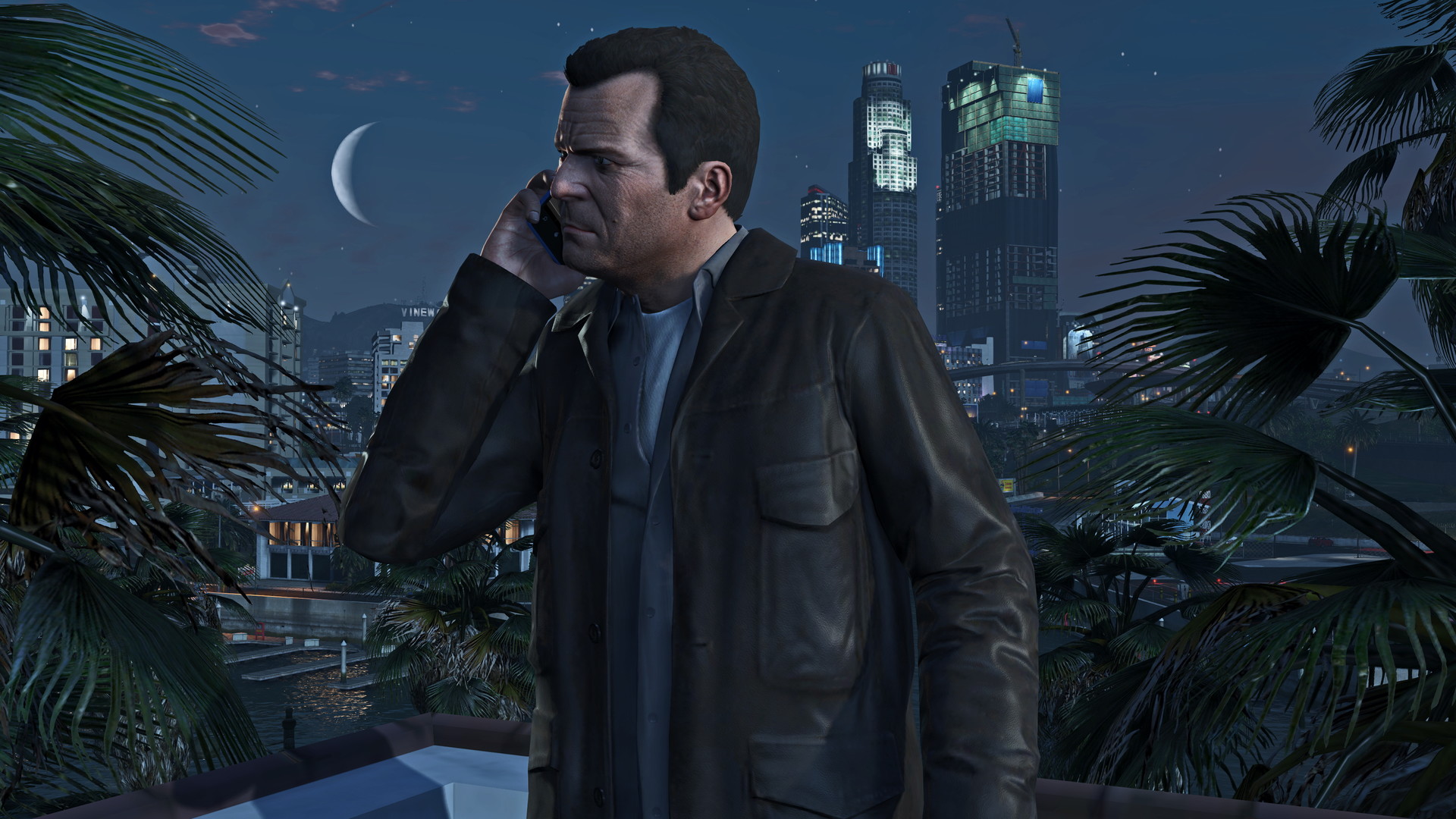
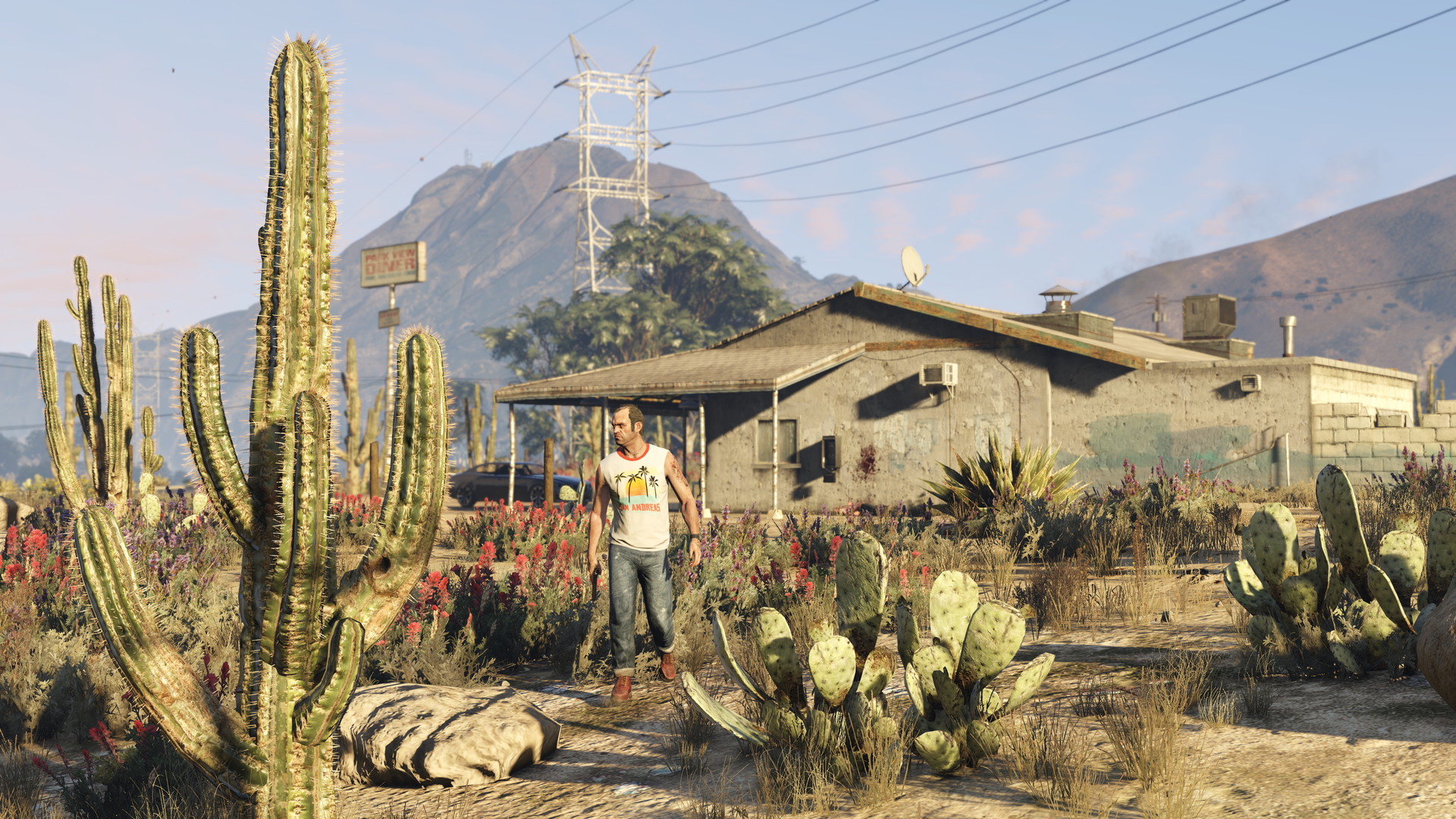
实测截图
游戏截图


🔘 本站所有原创文章,未经允许任何个人组织不得转载,否则将追究法律责任。
🔘 本站资源仅供研究、学习交流,不得用于任何商业用途。请于下载后24小时内删除!
🔘 本站资源来源于互联网公开索引,本站不存储任何实质文件内容。所有版权归原始制作方及版权方所有,如您认为本站内容侵犯您的权益请联系我们及时删除。
🔘 本站不对资源的合法性、准确性承担责任,用户访问、使用本站资源产生的任何行为后果需自行承担,本站不承担因资源使用导致的直接或间接法律责任。

评论(9)
这个最新更新的1.41版本的是不是繁体中文,有简体吗
没有简体,官方搞不定
搞了半天,居然还是传承版, 增强版就这么难搞吗?
流畅度怎么样,是简体吗
资源名字不是写得清清楚楚传承版吗?
你们的技术力连个增强版搞不定,又出了一版传承版来割年度用户的钱是吧
能力有限搞不定,你可以找搞得定的作者支持。你只为了玩这一个游戏大可不必开会员。觉得会员不值不要续费就行了,没有任何强迫行为何来割你?会员只是享受下载权限,没有指定资源权利,发布什么内容由网站决定。
你是真的秀,后台记录你从开通会员下载了 540 多个资源,这游戏移植不了影响你倒卖了是吧??99 块钱每天下载次数拉满嫖完了反口就咬?
Crossover27能玩增强版了嘛