DEAD IN VINLAND 是一款融合了RPG以及冒险元素的生存管理类游戏。游戏讲述了一个维京家庭在神秘孤岛上奋力求生的故事。
发行日期:2018 年 4 月 12 日
经验建议
Macbook散热性能较差,如果长时间玩游戏,强烈建议配合Macs Fan Control风扇控制工具,将风扇转速强行锁定3500转以上(玩大型游戏请直接设置风扇全速运转),否则容易过热影响电脑使用寿命!
点击下载 Macs Fan Control 风扇管理器
看清楚!!这个下载按钮不是游戏!!游戏下载在右边卡片,手机端在页面顶上!
最低配置要求
操作系统: MacOS X 10.6
处理器: Intel Core 2 Duo 2.4GHz
内存: 2 GB RAM
显卡: GeForce GTS 450
存储空间: 需要 2 GB 可用空间
安装方法
根据游戏类型一般会有两种安装方式,根据安装包中的提示安装即可
1.大多数游戏直接将安装包里的游戏图标拖到「应用程序(Applications)」即可;
2.少部分游戏双击安装包中的.pkg文件全部默认安装即可,如有DLC,需先安装游戏再逐个安装DLC,全部选择默认安装。
常见问题
首先,需要注意的是,只有移植版游戏才会配备CE修改器,原生版没有。
通常情况下移植游戏专用的修改器会有各种问题导致移植失败,但是鉴于小伙伴们对修改器的需求较高,所以在9月25日之后发布的单机移植游戏我们会内置一个英文版的CE修改器。
CE修改器是一个通用的单机游戏数值修改器,尝试了官方中文和各种汉化补丁都无法正常使用,只有英文原版可以使用,请不要尝试修改该修改器语言。
CE修改器具体怎么使用请自行查找教程,对照中文的教程进行使用,对于使用修改器导致游戏的崩溃、损坏请自行负责,我们不对该修改器做任何使用说明和保证。如有需要,自己折腾吧,使用修改器遇到问题请自行解决,不要找客服也不要提工单!我们仅是提供这一途径,但鉴于移植游戏的兼容性和稳定性,我们仍然不建议使用修改器,强烈建议正常游玩。
💬 “我们并不会因此放弃在移植游戏时尝试移植专用修改器,如可使用仍会使用专用修改器取代通用的CE修改器,但请不要对此抱有太大的希望,如游戏没有或无法支持专用修改器,你只会在游戏包内看到一个CE修改器。”
CE修改器启用方式:
1.安装好游戏后,找到游戏图标(一般在应用程序文件夹,如果你是安装在移动硬盘,请在硬盘中打开),先启动游戏正常游玩并建立存档
2.右键点击游戏图标,点击“显示包内容”,打开游戏包后,继续打开「Contents」文件夹,找到CE修改器双击运行
3.打开修改器后,自行查找教程使用。
⚠️ CE修改器只支持单机游戏修改数值,通常用于修改货币、血蓝量、经验值等,请勿用于正版联网游戏,否则后果自负
⚠️ 再次建议您直接游玩纯净游戏,使用修改器可能会对游戏包造成无法挽回的损坏。如您非要使用,请您务必备份好存档。
游戏所在文件夹位置在「Contents」-「drive_c」内,除了游戏文件夹以外,请勿改动其他Program Files等系统文件。
每个游戏的存档位置可能不同,通常会在「drive_c」所在游戏文件内,另一部游戏会在文稿内创建存档文件夹,少部分游戏需要在资源库中找到,具体游戏的存档位置如果我们发布时有注明则可以直接找到,如未注明可在百度搜索对应游戏名,参考Windows的类似结构找到游戏存档目录。
⚠️所有破解版游戏均不支持联机和在线更新
如需线上联机游玩游戏,建议使用我们独立移植的【Win版Steam For Mac】安装Windows版Steam玩自己购买过的Steam正版游戏。
点击下载Win版Steam
打开安装包,要求输入访问密码,请输入全站统一解压密码:playmac.cc
⚠️注意:需要重复输入2次。
遇到:映像数据已损坏,无效部分1-3、“仿达”不能完成该操作,因为不能读取或写入“XXX”中的某些数据(错误代码-36)、不能完成此操作,因为发生意外错误(错误代码101000)、无可装载的文件系统、传统映像必须转换、错误代码1000、错误代码101000提示
以上问题出现的原因是下载内容不全导致!游戏文件通常都比较大,特别是几十、上百G的游戏,从网盘下载到本地需要非常久的时间,下载的时间越久丢包的概率越大!因为下载的数据与云端网盘数据不一致会导致安装包打不开提示报错!
【解决办法】:对于体积大的游戏必须有网盘SVIP下载才能保证不丢包完整下载!!请开通网盘VIP或者借用别人的VIP进行下载!!
如打开游戏遇到类似下面这些报错的弹窗
请双击打开「XXX.DMG」安装包里的“已损坏修复”工具,输入开机密码后回车,自动修复完重新打开即可
⚠️注意:
1.如果“已损坏修复”也弹窗报错,请打开「系统设置」->「隐私和安全性」->滑到底部点击「仍然打开」即可(对于部分新手小伙伴,可能会需要点击两次“仍要打开”)。
2.如果没有「仍然打开」选项,请通过下方教程,先开启“任何来源”安装权限!!
新买的Mac开启任何来源安装软件教程
- 安装xcode(已安装过的可以直接跳过):打开终端,输入以下命令:
xcode-select --install
根据弹窗提示完成xcode安装 - 打开「启动台(26系统取消了启动台,打开应用程序文件夹)」->「其他/实用工具」->「终端」,输入“xattr -cr”后加一个空格,从“应用程序”文件夹把游戏图标拖进「终端」后回车
xattr -cr 应用路径(直接将安装好的游戏图标拖进去) - 然后再次执行如下指令即可(通用输入完命令后加个空格,然后把游戏图标拖进去回车)
codesign --force --deep --sign - 应用路径(直接将安装好的游戏图标拖进去) - 完成以上操作,即可正常游玩游戏了。
⚠️注意:如果进行了以上操作,打开游戏仍然闪退,一般分为两种情况:
1.闪退出现在进入游戏前,刚打开游戏黑屏一下然后直接闪退,然后弹出官网,这个情况重启下电脑再打开就好了;
2.进入游戏后闪退(比如创建人物后才闪退的),一般都是硬件配置低导致的带不动,暂时无解。大型游戏建议的最低配置是M1 Pro芯片,M1芯片带不动会闪退!
对于M系列芯片的Mac,有些游戏没有对M芯片进行适配,在运行的时候会出现闪退或无法打开的情况。
苹果从Intel的X86芯片换到自研的Apple Silicon M芯片后,原来Intel架构的应用在M芯片上不兼容了,苹果为了这段时间的过渡,推出了Rosetta 2技术:Rosetta 2是一种仿真器,用于桥接Intel和Apple芯片之间的过渡。当你使用Intel架构的应用时,Rosetta 2都会在后台运行,自动翻译转化,使应用可以在Apple芯片的Mac上运行。
如何查看软件或游戏架构?
右键单击应用程序里的APP,选择显示简介,种类中有三种类型:通用、Apple芯片、Intel。
解决办法
M芯片电脑勾选“使用Rosetta打开”即可正常运行
如果没有这个选项的话,是电脑未安装Rosetta 2,需要执行以下命令安装一下,我们打开终端(command+空格聚焦搜索:终端),输入以下命令并回车执行:
/usr/sbin/softwareupdate --install-rosetta --agree-to-license
安装完成后,勾选重新打开就可以了。
请在进入游戏之前,先连接蓝牙手柄,到「系统设置—蓝牙」里确保自己手柄已经连上!
打开游戏后会要求「输入监控」权限,原生版的勾选游戏名就可以;移植版的游戏里面可能是「游戏名字」或「wineskinlauncher」勾选上即可。
如果点错了拒绝的话,也可以自己手动去『系统设置』->『隐私与安全性』->『输入监控』里授权。
我们测试的手柄是Switch Pro无线蓝牙手柄,其他手柄自行测试!建议尽量不要选择国产手柄,很多游戏都无法保证。
⚠️注意:移植版游戏要先进入一次游戏,退出游戏,最后再去授权「输入监控」,否则可能不显示「游戏名字」或「wineskinlauncher」选项。
并非所有游戏都支持手柄操作,对于手柄的支持性一是游戏本身是否支持手柄,二是个人使用的手柄兼容Mac,两者缺一不可。
游戏的解密和移植并不能改变游戏的玩法,如无法使用手柄则是游戏不支持或手柄不兼容,没有别的办法。
FPS射击游戏在Mac上如果「快速晃动鼠标」会在屏幕中央显示出一个「大鼠标指针」干扰正常游玩。
【解决办法】:到「系统偏好设置-辅助功能-显示」里,把下面的「指针」选项卡内的「晃动鼠标指针以定位」功能关闭!
打开Mac的「
启动台——其他——音频MIDI设置——Macbook扬声器——输出——选择格式96000Hz」⚠️注意:不一定所有设备或游戏都有效,不要用耳机设备,用电脑自带喇叭!!
如果游戏启动时候出现显卡的更新提示,不用搭理,点取消或No就可以!如图:
第一或第三人称视角游戏进入游戏前请先把自己的输入法切换为系统自带英文输入法,否则按WSAD会出现拼音输入框,同时空格键不管用!
忘记切换的进入游戏后也可以切换,输入法切换快捷键:【control+空格】
游戏的语言通常在游戏设置中更改。
通常位于:Setting或Option或Content(每个游戏主菜单表述方式不同,以实际为准)->Language->选择语言
如果没有语言设置,可以尝试以下方法:
打开系统偏好设置->通用>语言和地区->应用程序-“+”->选择需要修改语言的游戏图标
如果以上方法都无法修改游戏语言,则可能该游戏不支持你想要的语言。
通常我们都会在游戏介绍中说明游戏是否支持中文或英文。
在Mac上想要彻底卸载游戏,不能直接把游戏图标移到废纸篓🗑️,否则游戏的各种数据和用户数据依然会残留在Mac上占据空间,通常会在“文稿”或“资料库”文件夹出现残留文件夹。那么不想使用了应该如何彻底卸载呢?
1.最简单的方法:使用专业的应用程序卸载工具,如App Cleaner & Uninstaller或CleanMyMac等。
2.手动删除残留数据:将游戏图标移到废纸篓后,在下列文件夹中找到你要卸载的游戏所在文件夹,删除对应的文件夹即可。
游戏存档目录:根据游戏不同,游戏存档目录有所差异,以实际游戏说明为准
游戏配置数据:/Users/你的用户名/Library/Application Support/
游戏缓存数据:/Users/你的用户名/Library/Caches/
容器化游戏数据:/Users/你的用户名/Library/Containers/
游戏偏好设置:/Users/你的用户名/Library/Preferences/
系统拓展数据:/Users/你的用户名/Library/Extensions/
启动项残留:/Users/你的用户名/Library/LaunchDaemons/
游戏日志残留:/Users/你的用户名/Library/Logs/
游戏插件残留:/Users/你的用户名/Library/Internet Plug-Ins/
以及其他可能出现的残留数据
关于游戏

DEAD IN VINLAND是一款融合了RPG以及冒险元素的生存管理类游戏。游戏讲述了一个维京家庭在神秘孤岛上奋力求生的故事。
埃里克和他的家人遭到了放逐,他们需要在这个遥远,神秘而未知的岛屿上生存下去。
你需要照看家人的身体以及心理健康,探索岛屿,管理你的营地,还要应付岛上的其他人。他们中有些会帮助你,而有些则…不那么友善。
通过探索,你将揭开文兰神秘的面纱。这些知识也许会拯救你的性命,也许会让你万劫不复。
游戏特色
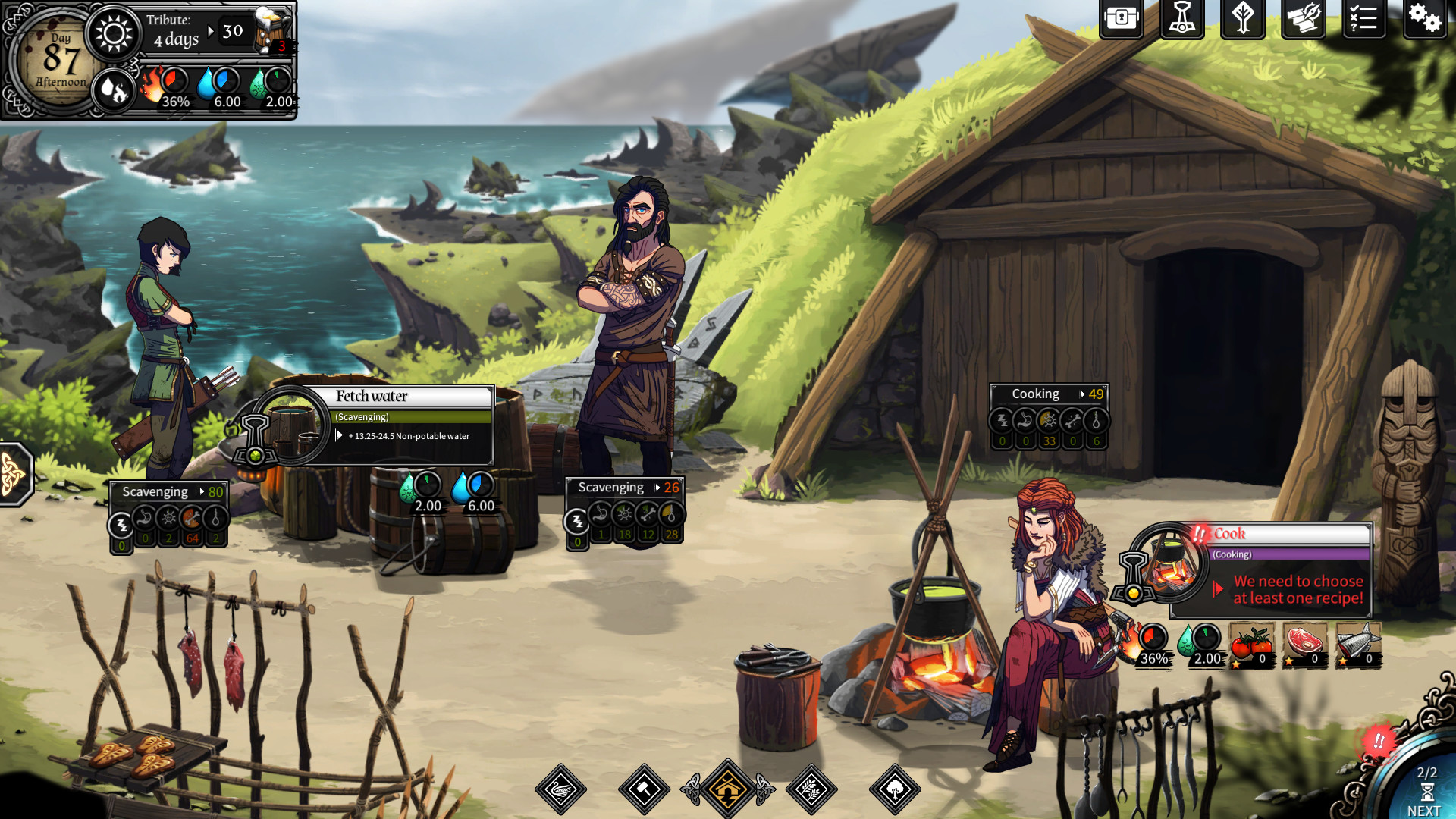
- 深度的生存管理模拟:寻找并收集资源,保障食物来源以及人物的身体健康,与疾病和伤残对抗,小心地配给你有限的食水,挺过风暴,干旱,暴雨等环境灾难…

- 高难度:游戏为回合制,所以你有足够的时间来进行思考并做出决定,但这并不代表游戏简单!你必须用上每一分资源,对游戏中的挑战进行合理应对。
- 三种难度等级:我们为只想享受游戏故事的玩家添加了简单模式,而对于想要挑战极限的玩家,我们添加了极限难度以及铁人模式,连我们自己都打不过!

- 建造营地:扩张你的避难所,有十八种活动区域供你选择,每个区域都有着独特的游戏机制。建筑物有一百三十余种升级,几十种道具供你制造,各自都将提供独特的优势。但是你要小心选择,资源有限,必须物尽其用。

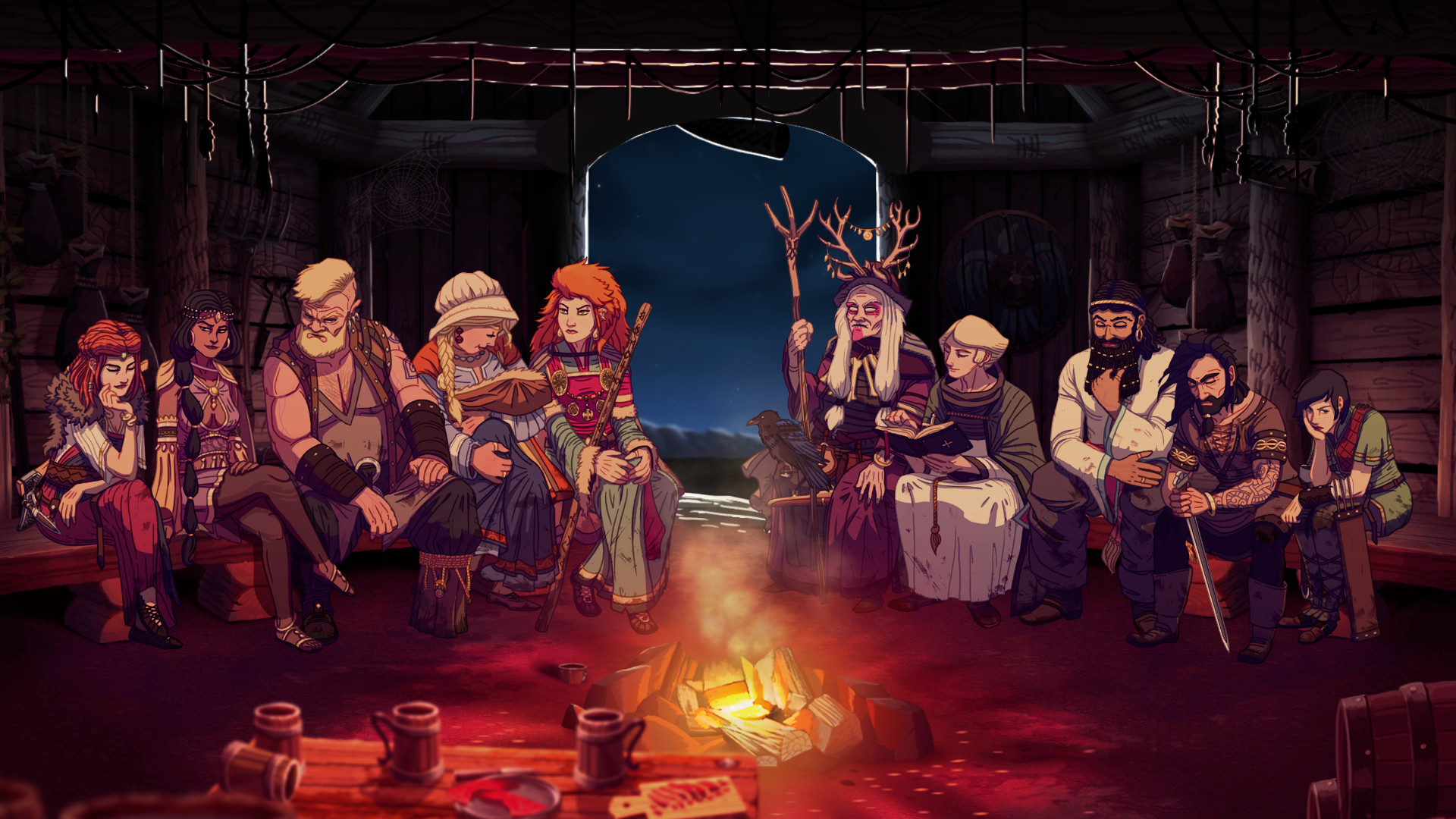
- 管理团队:游戏中有十四名可玩角色,每一位都有其独特的优缺点以及背景故事。通过包含深度的对话选项来影响他们相互之间的关系,如果你喜欢牵线,游戏中有7组可能的恋爱关系;如果你注重和谐,那可以把刺头踢出你的队伍,招募新人。此外,还有隐藏惊喜等你发现!

- 探索岛屿: 岛屿有一百五十个区块,上百个互动道具。在这个如诗如画的美丽小岛上藏有许多秘密。

- 安居落户:你可以选择渔猎采集,也能建造苗圃,养殖牲畜!高级营地设施有着复杂的特殊机制。
- 独特的冒险经历:游戏中有七十个非线性任务供你完成。根据你的选择,你将影响角色最终的命运。

- 敌意以及贡品系统:感受当地恶名昭彰的暴君猎头者比约恩以及他强盗手下的“欢迎”吧。向他们卑躬屈膝,每周上贡…或者奋起反抗,直面鲜血。
- 高度完成的RPG系统:健康度分为五级,需小心照料;超过二十种可学习的技能,六百多种角色特质,上百种可收集道具,三十种疾病以及二十种致命伤残…

- 定制你的角色:每次角色升级,你都能从随机的五个角色特质中选择一个。
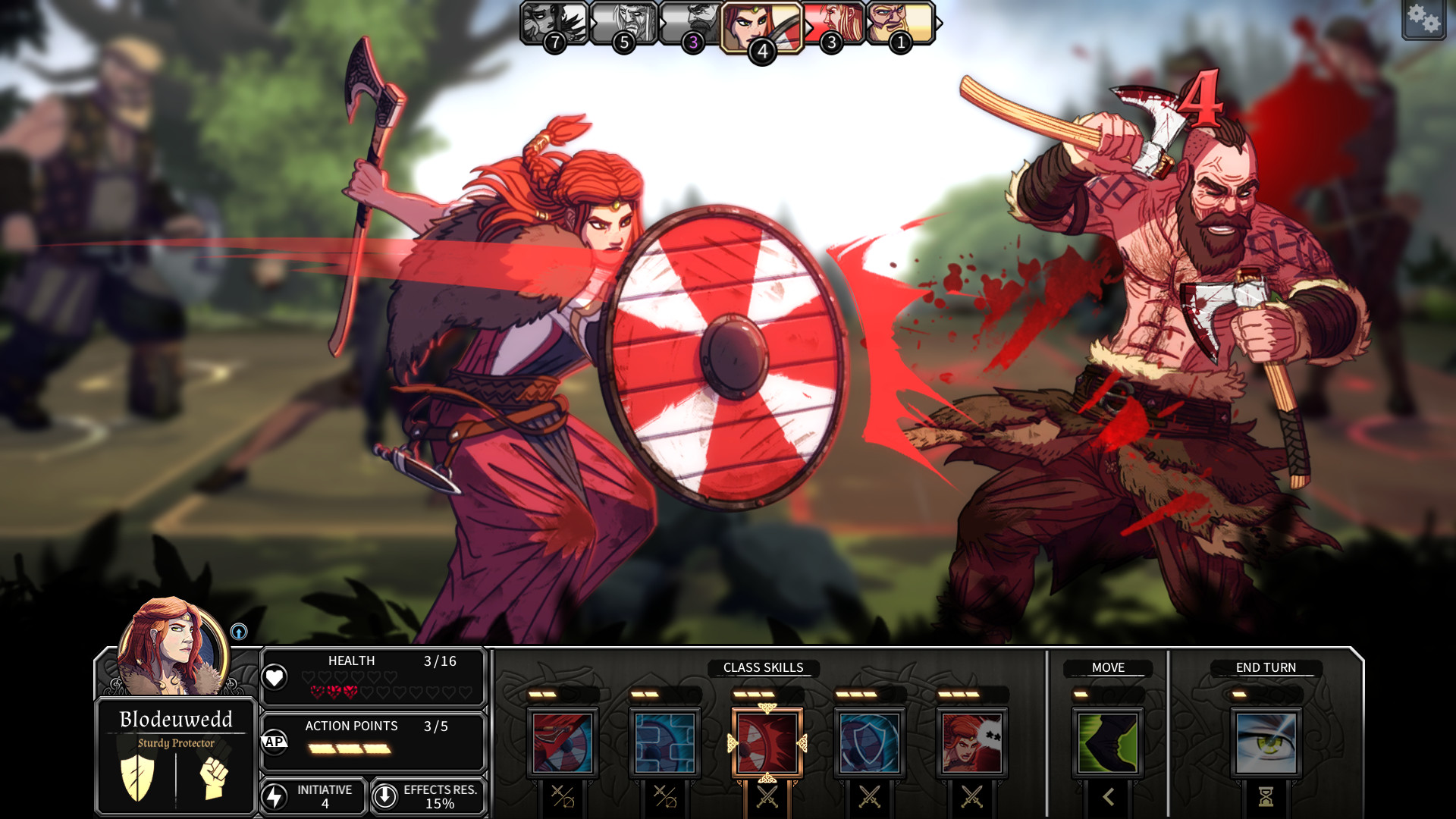
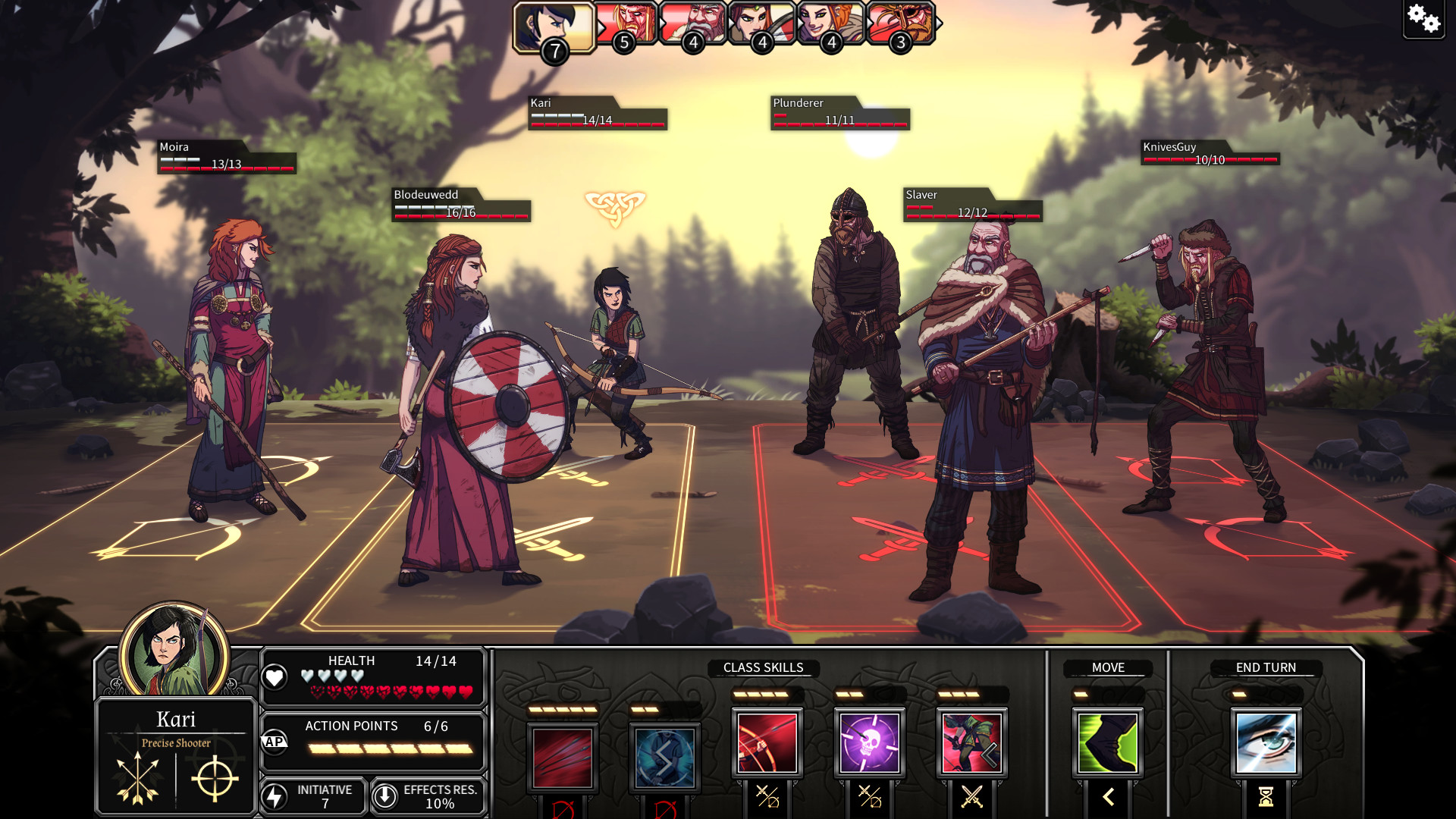
- 回合制战术战斗:与猎头者比约恩的手下进行迅捷而致命的三对三战斗。五种可选角色职业,每种都有独特的战斗技能,外加五种附属职业。
- 极其丰富的游戏内容:游戏文字量超过17万字 – 是第一本哈利波特的两倍。本作故事题材相对成熟,但也不失幽默。
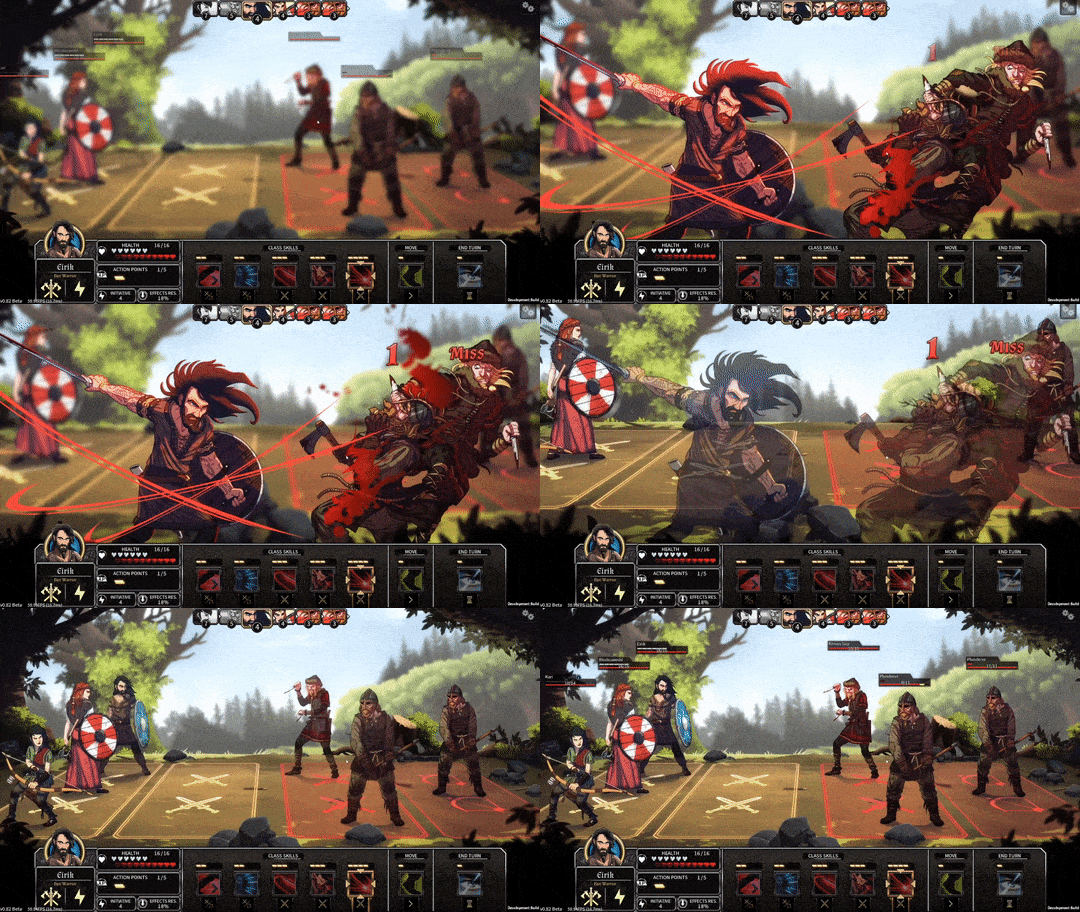
DEAD IN VINLAND是本系列的第二款作品,前作为DEAD IN BERMUDA。这两款游戏相互独立,但游戏中涉及的秘密以及故事背景有所关联。
游戏截图

🔘 本站所有原创文章,未经允许任何个人组织不得转载,否则将追究法律责任。
🔘 本站资源仅供研究、学习交流,不得用于任何商业用途。请于下载后24小时内删除!
🔘 本站资源来源于互联网公开索引,本站不存储任何实质文件内容。所有版权归原始制作方及版权方所有,如您认为本站内容侵犯您的权益请联系我们及时删除。
🔘 本站不对资源的合法性、准确性承担责任,用户访问、使用本站资源产生的任何行为后果需自行承担,本站不承担因资源使用导致的直接或间接法律责任。

评论(0)