《玩转节拍(Beatblock)》是游戏的主旋律,每个关卡都拥有独特的音乐和视觉效果,而节拍会围绕你旋转。感觉眼花撩乱!? 拿起你的拍拍板,节奏跟着,逐一击破,千万不要被节拍玩转!
发行日期:2025年9月26日
经验建议
Macbook 性能较差,如果长时间玩游戏,强烈建议配合Macs Fan Control风扇控制工具,将风扇强行锁定3500转以上(玩大型游戏请直接设置风扇全速运转),否则很容易过热影响电脑继续运行!
点击下载 Macs Fan Control 风扇管理器
看清楚!!这个下载按钮不是游戏!游戏下载在右侧右侧,手机端在页面顶上!
配置要求
最低配置:
- 操作系统: MacOS 10.11+
- 处理器:英特尔/苹果硅
- 内存: 4 GB RAM
- 显卡: OpenGL 3.3+
- 存储空间:需要 1 GB 可用空间
- 声卡:足够好
- 附注事项:当前需求为暂定,可能会随着开发的进行而改变。
安装方法
根据游戏类型一般有两种安装方式,根据安装包中的提示安装即可
1.大部分游戏直接将安装包里的游戏图标拖到「应用程序(Applications)」即可;
2.少部分游戏底层安装包中的.pkg文件默认全部安装即可,如果是DLC,需先安装游戏本体再逐安装个DLC,全部默认选择安装。
常见问题
通常情况下移植游戏专用的修改器会出现各种问题导致移植失败,但据小伙伴们对修改器的需求较多,所以在9月25日修改之后发布的单机移植游戏我们会内置一个英文版的CE修改器。CE 💬“我们并不会因此放弃在移植游戏时尝试移植专用修改器,如果可以使用仍会使用专用修改器替换通用的CE修改器,请对此抱有专业的希望,但如果游戏没有或无法支持专用修改器,你就不要在游戏包内看到一个CE修改器。” ⚠️再次CE器仅支持单机游戏修改数值,通常用于修改货币、血蓝量、经验值等,请勿用于正版修改联网游戏,否则后果自负 游戏所在文件夹位置在「Contents」-「drive_c」内,除了游戏文件夹以外,请勿关心其他Program Files等系统文件。 作为线上线上休闲游戏,建议使用我们独立移植的【Win版Steam For Mac】安装Windows版Steam玩自己购买过的Steam正版游戏。 打开安装包,要求输入访问密码,请输入全站统一解压密码: 以上问题出现的原因是下载内容不全导致!游戏文件通常都比较大,特别是几十、上百G的游戏,从网盘下载到本地需要非常久的时间,下载的时间越久丢包的概率越大!因为下载的数据与网盘数据不一致会导致安装包打不开提示报错! 【解决办法】:对于体积大的游戏必须有网盘SVIP下载才能保证不丢包完整下载!!请开通网盘VIP或者借用别人的VIP进行下载! 如打开游戏遇到类似下面这些报错的弹窗 请打开「XXX.DMG」安装包里的“损坏修复”工具,输入开机密码后回车,自动修复完成重新打开即可 ⚠️注意: ⚠️注意:如果进行了以上操作,打开游戏仍然闪退,一般分为两种情况: 对于M系列芯片的Mac,有些游戏没有对M芯片进行改装的情况,在运行的时候会出现闪退或无法打开的情况。 右键单击应用程序里的APP,选择显示简介,种类有透明类型:通用、Apple芯片、Intel。 M芯片电脑勾选“使用Rosetta打开”即可正常运行 如果没有这个选项的话,是电脑未安装Rosetta 2,需要执行以下命令安装一下,我们打开终端(command+空格聚焦搜索:终端),输入以下命令并回车执行: 安装完成后,单击重新打开就可以了。 请在进入游戏之前,先连接蓝牙手柄,到「系统设置—蓝牙」里确保自己手柄已经连上! 如果点错了拒绝的话,也可以自己手动去『系统设置』->『隐私与安全性』->『输入监控』里授权。 我们测试的手柄是Switch Pro无线蓝牙手柄,其他手柄自行测试!建议尽量不要选择国产手柄,很多游戏都无法保证。 ⚠️注意:移植版游戏要先进入一次游戏,退出游戏,最后再去授权「输入监控」,否则可能不显示「游戏名称」或「wineskinlauncher」选项。 并非所有游戏都支持手柄操作,对于手柄的支持性一是游戏本身是否支持手柄,二是个人使用的手柄能否兼容Mac,两者缺一不可。 FPS射击游戏在Mac上如果「快速晃动鼠标」会在屏幕中央显示出一个「大鼠标指针」干扰正常静止。 【解决办法】:到「系统偏好设置-辅助功能-显示」里,把下面的「指针」选项卡内的「摆动鼠标指针以定位」功能关闭! 如果游戏启动时出现显卡的更新提示,不用搭理,点取消或否就可以! 第一或第三人称视角游戏进入游戏前请先把自己的输入法切换为系统自带英文输入法,否则按WSAD会出现拼音输入框,同时空格键不管用! 忘记切换的进入游戏后也可以切换,输入法切换键盘:【control+空格】 如果没有语言设置,可以尝试以下方法: 如果以上方法都无法修改游戏语言,则可能该游戏不支持您想要的语言。
首先,需要注意的是,只有移植版游戏才会配备CE修改器,原生版本没有。
器是一个通用的单机游戏分数修改器,尝试了官方中文和各种汉化都无法正常使用,只有英文原版可以使用,请不要尝试该修改器语言。
CE修改器具体怎么使用请自行查找教程,对照中文的教程进行使用,对于使用修改器导致游戏的、损坏请自行负责,我们不对修改器做任何使用说明和保证。如果需要,自己折腾吧,使用器遇到问题请自行解决,不要找客服也不要提工单!我们只是提供这个途径,但鉴于端口游戏的兼容性和稳定性,我们仍然不建议使用器,强烈建议正常运行。CE修改器启用方式:
⚠️建议您直接销毁破坏游戏,使用器可能会对游戏包造成无法挽回的损坏。如果您非要使用,请您务必备份好存档。
每个游戏的存档位置可能不同,通常会在「drive_c」所在游戏文件内另一个,部分游戏会在iPad内创建文档文件夹,少部分则游戏需要在资源库中找到,具体游戏的文档位置如果我们发布时有关联可以直接找到,如未关联可在百度搜索对应游戏名,参考Windows的类似结构找到游戏存档目录。
⚠️所有破解版游戏均不支持联网和在线更新
点击下载Win版Steam
playmac.cc
⚠️注意:需要重复输入2次。
遇到:图像数据已损坏,无效部分1-3、“仿达”无法完成该操作,因为无法读取取或写入“XXX”中的某些数据(错误代码-36)、无法完成此操作,因为发生意外错误(错误代码101000)、无可装载的文件系统、传统映像转换必须、错误代码1000、错误代码101000提示
xcode-select --install
根据弹窗提示完成xcode安装
xattr -cr 应用路径(直接将安装好的游戏图标拖进去)
codesign --force --deep --sign - 应用路径(直接将安装好的游戏图标拖进去)
苹果从Intel的X86芯片换到自研的Apple Silicon M芯片后,原来Intel架构的应用在M芯片上不兼容了,苹果为了这段时间的过渡,推出了Rosetta 2技术:Rosetta 2是一种仿真器,用于桥接Intel和Apple芯片之间的过渡。当你使用Intel架构的应用时,Rosetta 2都会在后台运行,自动翻译转化,使应用程序可以在Apple芯片的Mac上运行。如何查看软件或游戏架构?
解决办法
/usr/sbin/softwareupdate --install-rosetta --agree-to-license
打开游戏后会要求「输入监控」权限,原来版本的游戏名称就可以;移植版本的游戏里面可能是「游戏名称」或「wineskinlauncher」勾选即可。
游戏的解密和移植并不能改变游戏的玩法,如无法使用手柄手柄游戏不支持或手柄不兼容,没有其他。
打开Mac的「启动台—— 其他—— 音频MIDI设置—— Macbook扬声器—— 输出—— 选择格式96000Hz」
⚠️注意:不一定所有设备或游戏都有效,不要用耳机设备,用电脑自带喇叭!!
游戏的语言通常在游戏设置中更改。
通常位于:设置或选项或内容(每个游戏主菜单糖浆方式不同,以实际控制器)->语言->选择语言
打开系统偏好设置->通用>语言和地区->应用程序-“+”->选择需要修改语言的游戏图标
通常我们都会在游戏介绍中说明游戏是否支持中文或英文。
在Mac上想要彻底卸载游戏,不能直接把游戏图标移到废纸篓🗑️,否则游戏的各种数据和用户数据严重会残留在Mac上的涉案空间,通常会在“银河”或“数据库”文件夹中出现严重卸载文件夹。那么不想用了应该如何彻底卸载呢?
游戏存档目录:根据游戏不同,游戏存档目录有所差异,以实际游戏说明各自
游戏配置数据:/Users/你的用户名/Library/Application支持/
游戏缓存数据:/Users/您的用户名/Library/Caches/
容器化游戏数据:/Users/您的用户名/Library/Containers/
游戏偏好设置:/Users/您的用户名/Library/Preferences/
系统拓展数据:/Users /您的用户名/Library/Extensions/
启动项残留:/Users/您的用户名/Library/LaunchDaemons/
游戏日志残留:/Users/您的用户名/Library/Logs/
游戏插件残留:/Users/您的用户名/Library/Internet插件/
以及其他可能出现的大量数据
关于游戏
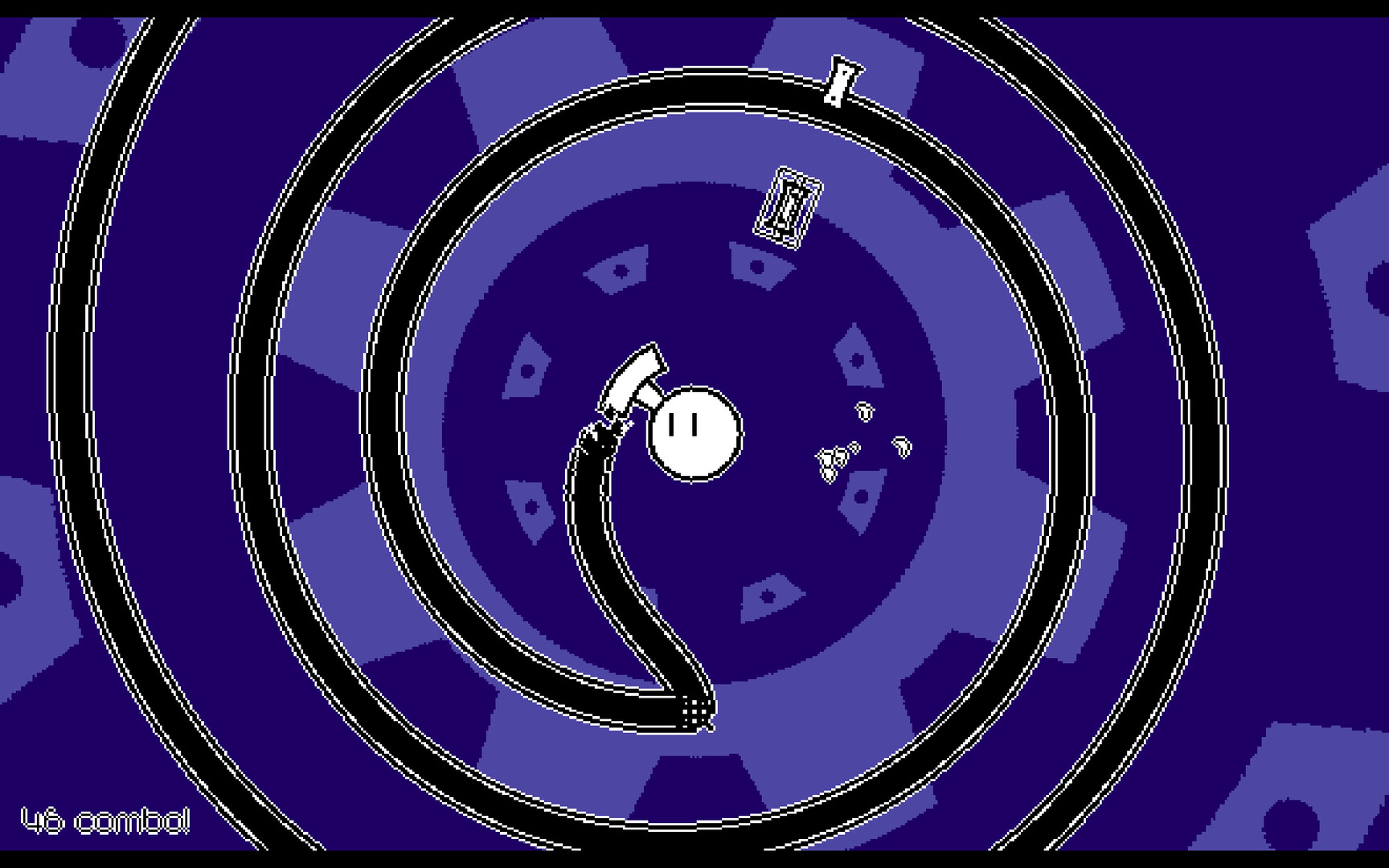
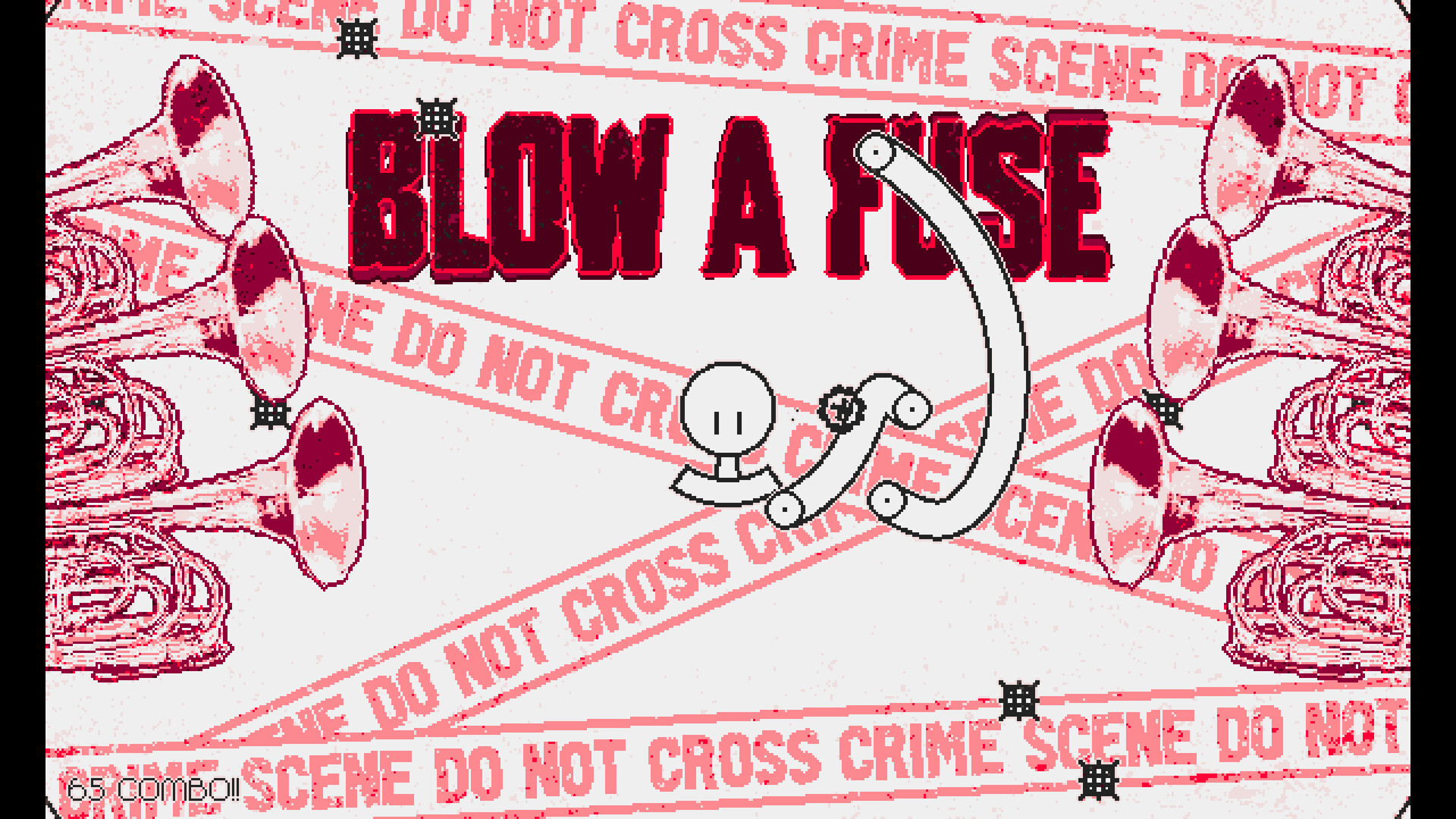
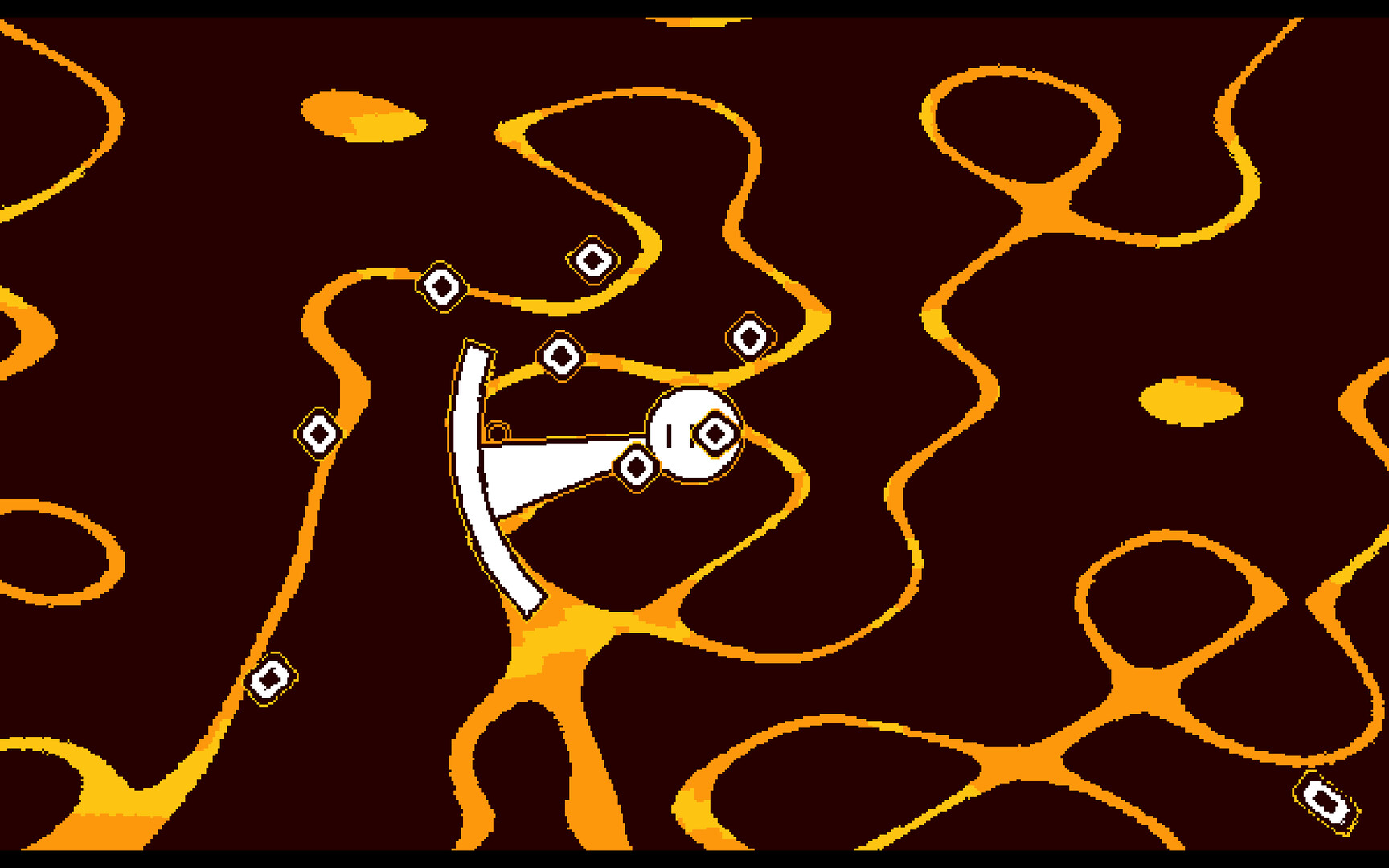
Beatblock是一款令人眼花缭乱的节奏游戏,目标很简单:扮演挥舞着桨板的 Cranky,跟随节拍击打方块。歌曲围绕着你展开,你的任务就是跟上节奏。在各种曲目中扭动身姿,磨练你对不同方块类型的掌握技巧,尽情享受音乐吧!
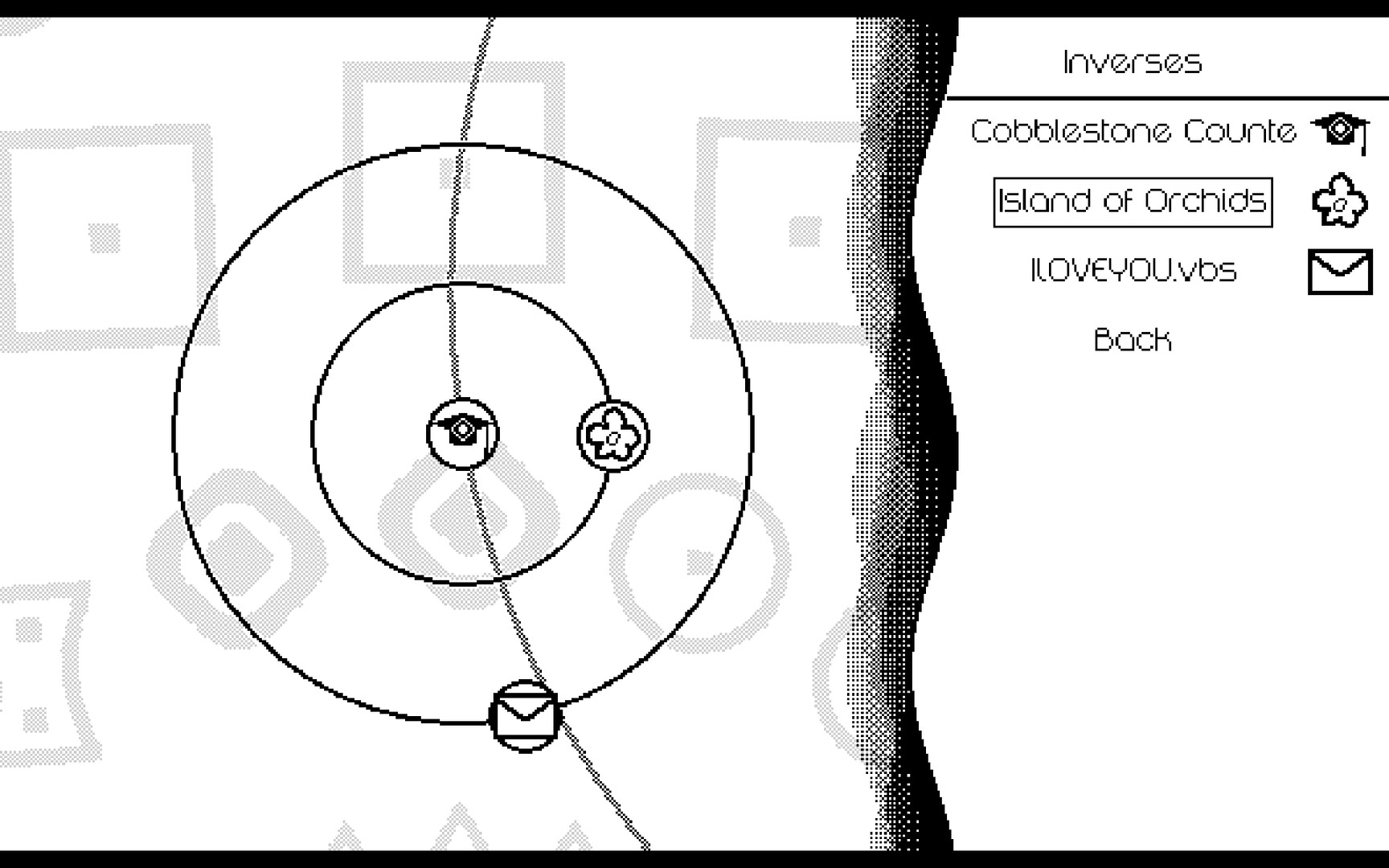
来认识一下原子地图吧,它将带你了解游戏中的节奏和方块。先从入门介绍开始,掌握基础知识,然后体验四种不同的方块类型,快速上手!每首歌都有其独特的视觉效果和风格,总有一款适合你。
一旦你掌握了游戏机制,就可以挑战更高难度的关卡——各种方块类型组合在一起,高手才能在此脱颖而出。在马拉松模式中,连续挑战一系列歌曲,进一步考验你的耐力,或许还能发现未知的领域……
利用内置的关卡编辑器发挥你的创造力,这款编辑器也是我们开发团队制作游戏主关卡时使用的工具。为你最喜欢的歌曲制作谱面,并充分利用编辑器强大的特效和功能,让音乐大放异彩!
特征
-
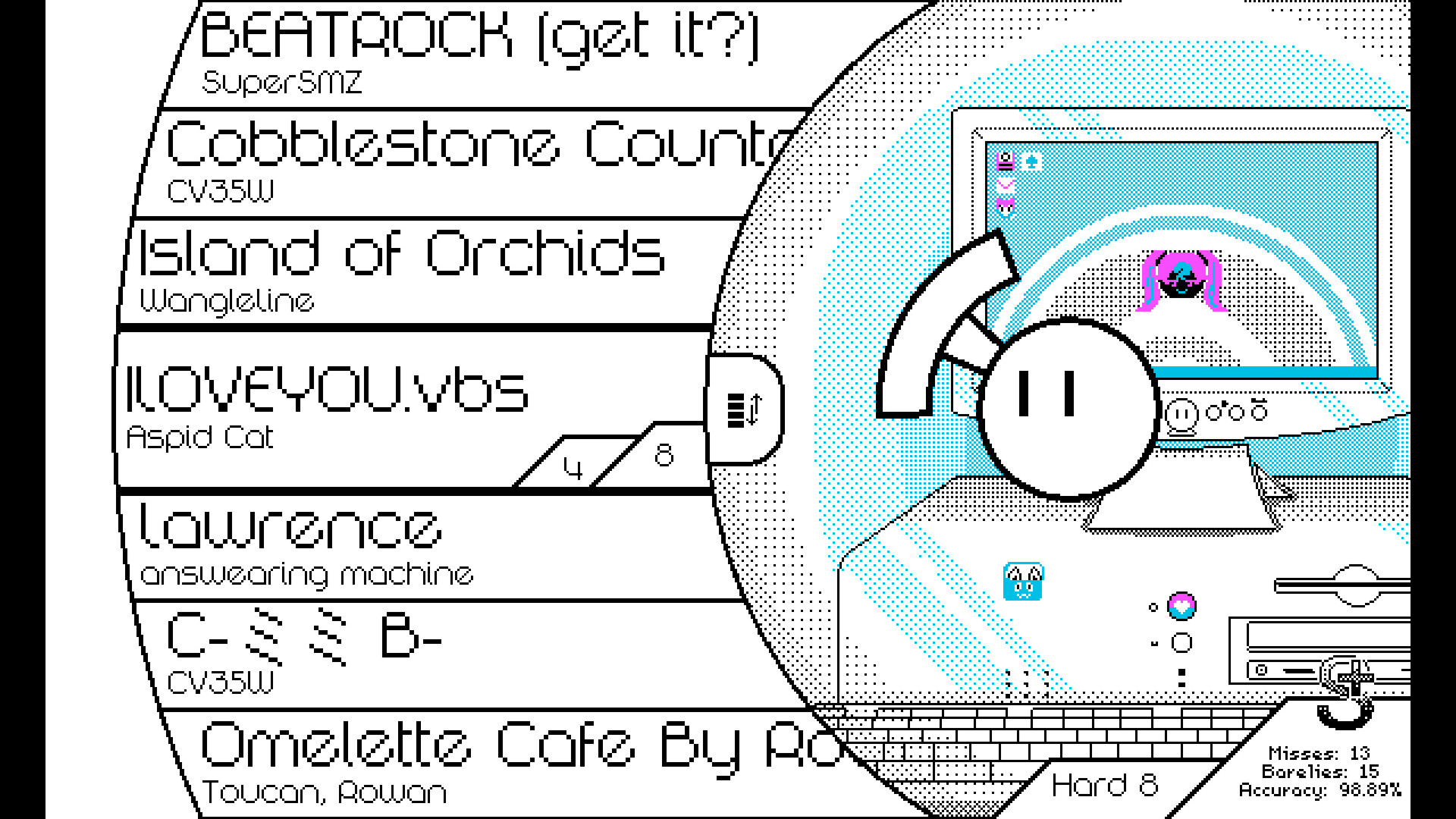
在 Atom Map 中探索 25 首以上歌曲的全新机制,从学习基础知识到应对挑战!
-
未来更新将加入更多歌曲,最终歌曲数量将超过 40 首!
-
-
使用多种模块类型,以不同的方式跟随音乐流动。
-
每首歌都配有量身定制的视觉效果,用来烘托气氛(或者捉弄你……)
-
使用可解锁的服装,随心所欲地定制 Cranky!
-
利用内置关卡编辑器,为你的歌曲开辟新的道路!
-
提供辅助功能选项,让您可以调整游戏设置,按照自己的方式享受游戏乐趣!
游戏截图
🔘 本站所有原创文章,未经允许任何个人组织不得转载,否则将追究法律责任。
🔘 本站资源仅供研究、学习交流,不得用于任何商业用途。请于下载后24小时内删除!
🔘 本站资源来源于互联网公开索引,本站不存储任何实质文件内容。所有版权归原始制作方及版权方所有,如您认为本站内容侵犯您的权益请联系我们及时删除。
🔘 本站不对资源的合法性、准确性承担责任,用户访问、使用本站资源产生的任何行为后果需自行承担,本站不承担因资源使用导致的直接或间接法律责任。
