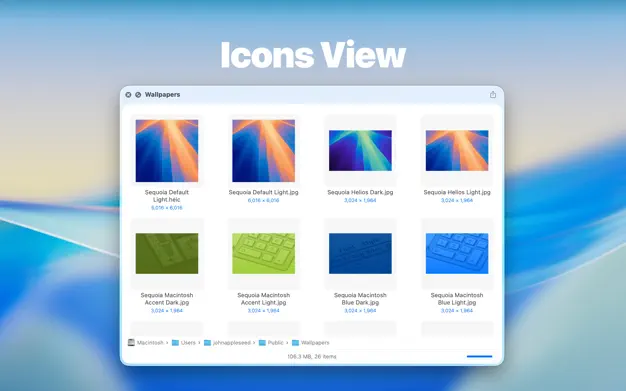
Folder Preview Pro是一款增强型的文件夹预览工具,提供快速查看文件夹内容的功能,并添加了更多操作与缩略图显示。Folder Preview Pro支持在快速查看窗口中直接打开或复制文件,显示文件的缩略图,特别适合图像展示。与基础版Folder Preview相比,Folder Preview Pro还具备图标视图和路径栏导航等高级功能,是提升文件浏览效率的理想选择。
常见问题
⚠️注意:破解软件不可以自己更新升级!更新升级破解软件等同于重新下载付费版!!!
首次打开软件后,把“自动更新”的选项都去掉,如果提示新版本要不要下载的,一定要“跳过”!!!如果你不跳过,等同于下载了付费版。
进入软件后,一定要检查一下软件的设置,取消软件的自动更新功能!
打开安装包,要求输入访问密码,请输入全站统一解压密码:`playmac.cc`
⚠️注意:需要重复输入2次。
遇到:映像数据已损坏,无效部分1-3、“仿达”不能完成该操作,因为不能读取或写入“XXX”中的某些数据(错误代码-36)、不能完成此操作,因为发生意外错误(错误代码101000)、无可装载的文件系统、传统映像必须转换、错误代码1000、错误代码101000
提示
以上问题出现的原因是下载内容不全导致!特别是体积大的软件,从网盘下载到本地需要非常久的时间,下载的时间越久丢包的概率越大!因为下载的数据与云端网盘数据不一致会导致安装包打不开提示报错!
【解决办法】:对于体积大的软件或游戏必须有网盘SVIP下载才能保证不丢包完整下载!!请开通网盘VIP或者借用别人的VIP进行下载!!
如打开软件遇到类似下面这些报错弹窗
请双击打开安装包里的【已损坏修复】工具,输入开机密码后回车,自动修复完重新打开即可!!
⚠️注意:
1.如果“已损坏修复”也弹窗报错,请打开「系统设置」->「隐私和安全性」->滑到底部点击「仍然打开」即可。
2.如果没有「仍然打开」选项,请通过下方教程,先开启“任何来源”安装权限!!
新买的Mac开启任何来源安装软件教程
对于M系列芯片的Mac,有些游戏没有对M芯片进行适配,在运行的时候会出现闪退或无法打开的情况。
苹果从Intel的X86芯片换到自研的Apple Silicon M芯片后,原来Intel架构的应用在M芯片上不兼容了,苹果为了这段时间的过渡,推出了Rosetta 2技术:Rosetta 2是一种仿真器,用于桥接Intel和Apple芯片之间的过渡。当你使用Intel架构的应用时,Rosetta 2都会在后台运行,自动翻译转化,使应用可以在Apple芯片的Mac上运行。
如何查看软件或游戏架构?
右键单击应用程序里的APP,选择显示简介,种类中有三种类型:通用、Apple芯片、Intel。
解决办法
M芯片电脑勾选“使用Rosetta打开”即可正常运行
如果没有这个选项的话,是电脑未安装Rosetta 2,需要执行以下命令安装一下,我们打开终端(command+空格聚焦搜索:终端),输入以下命令并回车执行:
/usr/sbin/softwareupdate --install-rosetta --agree-to-license
安装完成后,勾选重新打开就可以了。
本站所有资源均收集于互联网,网站不存储任何资源,本站管理员更不会去破解任何内容。
所有破解软件均由各破解发布小组和一些逆向爱好者完成,更新的时效性完全取决于他们。
如有新版本,本站会尽量第一时间进行更新,如长时间未更新,您也可以通过在资源页面进行评论,但请注意不要重复发布,否则可能会被系统判定为垃圾评论从而导致封号。
您如果对某软件新版本需求非常着急,建议您购买正版授权或自行学习逆向工程来自己破解软件。
通用设置:打开系统偏好设置->通用>语言和地区->应用程序-“+”->选择需要修改语言的游戏图标
此方法适用于大多数应用程序。
Adobe 产品中的语言通常在产品本身的安装过程中选择。
游戏中的语言通常在游戏设置中更改。
也有例外情况会在软件介绍页面进行说明。
如未进行说明的例外情况,您可以通过网络搜索或求助GPT或其他AI助手获取相关信息。
在Mac上想要彻底卸载软件,千万不能直接把图标移到废纸篓🗑️,否则软件的各种数据和用户数据依然会残留在Mac上占据空间,通常会在“文稿”或“资料库”文件夹出现残留文件夹。那么不想使用了应该如何彻底卸载呢?
1.最简单的方法:使用专业的应用程序卸载工具,如 App Cleaner & Uninstaller 或 CleanMyMac 等。
App Cleaner & Uninstaller最新破解版
CleanMyMacX最新破解版
2.手动删除残留数据:将软件图标移到废纸篓后,在下列文件夹中找到你要卸载的软件所在文件夹,删除对应的文件夹。
应用配置数据:/Users/你的用户名/Library/Application Support/
应用缓存数据:/Users/你的用户名/Library/Caches/
容器化应用数据:/Users/你的用户名/Library/Containers/
应用偏好设置:/Users/你的用户名/Library/Preferences/
系统拓展数据:/Users/你的用户名/Library/Extensions/
启动项残留:/Users/你的用户名/Library/LaunchDaemons/
应用日志残留:/Users/你的用户名/Library/Logs/
应用插件残留:/Users/你的用户名/Library/Internet Plug-Ins/
以及其他可能出现的残留数据
激活方式
免激活,直接安装
功能介绍
Folder Preview Pro的核心功能基于对Quick Look的深度扩展,提供了从简单预览到直接操作的全方位支持。
文件夹预览:直接展现内部文件缩略图,无论是图标视图还是列表视图,用户都能自由调整图标大小。图标视图下,缩略图放得更大,尤其适合翻看照片或视频集合;列表视图允许自定义列,添加修改日期或尺寸等信息。
归档文件处理:支持ZIP、RAR、7z、TAR、GZ和BZ2等常见压缩格式,无需解压即可预览压缩包内容,还能改善解压时的兼容性。
交互操作:在Quick Look窗口内可以直接打开文件、复制内容或导航到子文件夹。这一功能得益于Pro版的无沙盒设计,相比仅限于图像、视频和PDF缩略图的免费版,提供了更多可能性。
自定义设置:窗口大小可调节,支持工具栏效果(如macOS 26的Liquid Glass设计)和路径栏导航(需全盘访问权限),这些细节让工具更贴合个人使用习惯。
广泛兼容:Folder Preview Pro不局限于原生Finder,还能在第三方文件管理器如ForkLift、Path Finder或Commander One中发挥作用。
效率提升:对于设计师、摄影师或开发者来说,快速导航子文件夹并复制文件的功能极大节省了时间,避免了反复切换窗口的繁琐。在处理归档文件时,它能更快地预览RAR和7z格式的内容,并保留解压文件日期,细节处理周到。
自定义灵活:用户可以根据个人偏好设置“文件夹置顶”或忽略特定文件夹,优化浏览效率。工具栏自动隐藏和总文件计数显示等功能,让操作更加高效。
持续更新:Anybox LTD持续迭代这款工具,2.7.3版本于2026年1月22日发布,主要聚焦激活过程的可靠性。在激活出错时,它会弹出警报提示,帮助用户快速排查问题,避免隐性故障。
回顾近期更新,2.7系列引入了对EPUB和BZ2文件的预览支持,同时优化了解档兼容性。2.7.2更新了归档工具到最新版,确保处理复杂文件更顺畅。更早的2.6版本添加了窗口大小设置,允许用户通过Quick Look窗口内的图标自定义尺寸。
扩展性强:该工具能集成第三方管理器,扩展了适用范围。终身更新政策确保长期价值,一次性购买后即可享受持续优化。
🔘 本站所有原创文章,未经允许任何个人组织不得转载,否则将追究法律责任。
🔘 本站资源仅供研究、学习交流,不得用于任何商业用途。请于下载后24小时内删除!
🔘 本站资源来源于互联网公开索引,本站不存储任何实质文件内容。所有版权归原始制作方及版权方所有,如您认为本站内容侵犯您的权益请联系我们及时删除。
🔘 本站不对资源的合法性、准确性承担责任,用户访问、使用本站资源产生的任何行为后果需自行承担,本站不承担因资源使用导致的直接或间接法律责任。
